- A+
D-Link DI 624+A無線路由器設置手冊
本文介紹了D-Link DI 624+A無線寬帶路由器的安裝和設置方法,包括DI 624+A路由器與ADSL Modem和計算機之間的連接方法,DI 624+A路由器上網參數的配置等內容;請注意:DI 624+A使用的固(軟件)件版本不同,在設置上會有所差異。
DI 624+A無線路由器簡介
D-Link DI 624+A正面指示燈
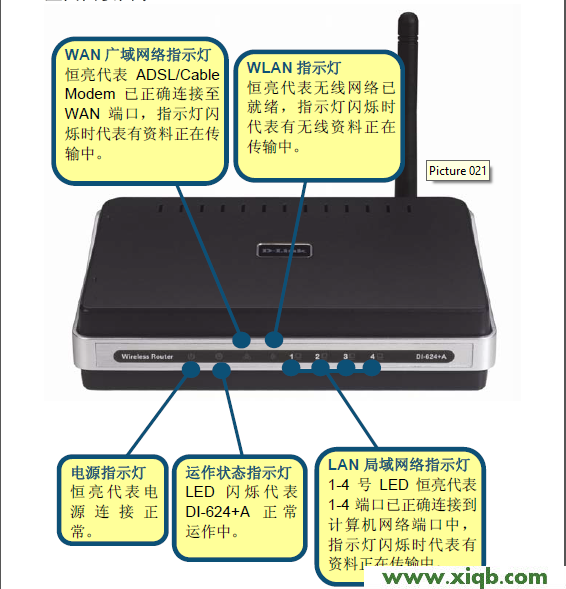
Power
DI-624+A電源激活的狀態,恒亮綠燈表示DI-624+A已通電。
Status
DI-624+A運作正常指示燈,正常運作時約每秒閃爍一次;若恒亮或不亮則代表設備故障。
WAN
廣域網絡狀態指示燈,綠色燈號亮起表示已連接到ADSL /Cable Modem或實體網絡。
LAN
局域網絡狀態指示燈,呈現綠色指示燈閃爍時,表示有資料正在傳輸。
背面面板意義
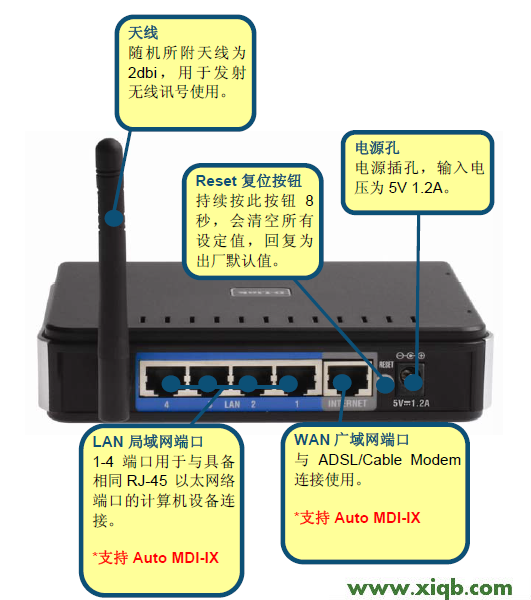
5V 1.2A直流電源孔
將DI-624+A隨附之電源線,一端電源接頭插入用戶之交流電源插座,另一端小圓形接頭則插入DI-624+A的5V 1.2A直流電源孔座。
WAN
此端口為RJ-45以太網端口,可連結到您的ADSL Modem或者是小區寬帶的網線。
Reset
將設定回復到原廠預設值,即恢復出廠設置時使用。
LAN 1~4
此四個端口為RJ-45以太網端口,用來連接計算機。
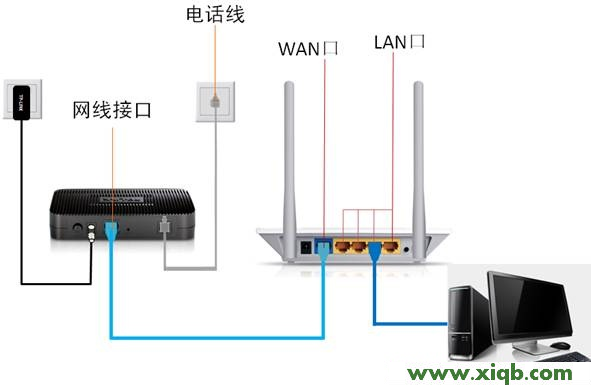
步驟一:路由器安裝
請把ADSL Modem或者是小區寬帶的網線連接到DI-624+A無線寬帶路由器的WAN口;LAN1-4中的任意一個端口與一臺計算機連接起來。
步驟二:設置電腦IP
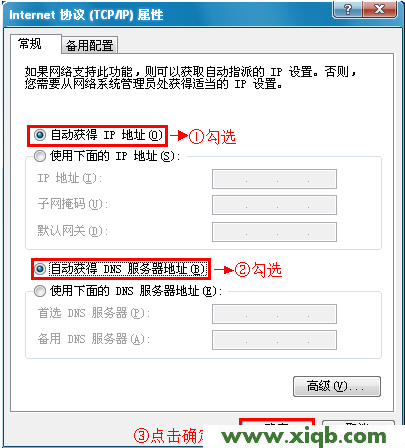
使用D-Link DI 624+A無線寬帶路由器來共享上網時,需要把計算機的IP地址配置為自動獲取(動態IP地址),Windows系統(XP/7/8)用戶請參考文章:電腦動態IP地址的設置方法。
步驟三:設置DI 624+A路由器
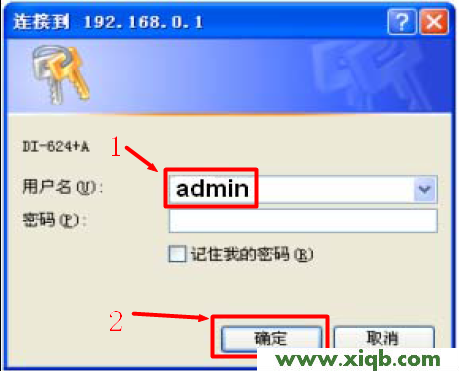
1、在瀏覽器的地址欄輸入:192.168.0.1然后按下回車鍵(Enter)——>在彈出的對話框中輸入“用戶名”:admin——>點擊“確定”。PS:默認密碼為空,所以不需要輸入。
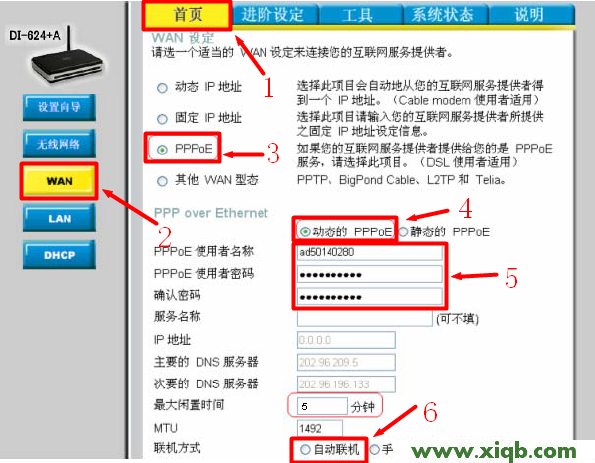
2、點擊“首頁”——>“WAN”——>選擇“PPPoE”——>選擇“動態的PPPoE”——>“PPPoE使用者名稱”填寫:寬帶運營商提供的上網帳號——>“PPPoE使用者密碼”填寫:寬帶運營商提供的上網密碼——>“聯機方式”選擇:自動連接——>點擊“執行”。
3、接著出現重新激活并確認繼續的提示界面,請點擊“繼續”按鈕。
4、重啟完成了,D-Link DI 624+A無線寬帶路由器會自動撥號連接,此時與D-Link DI 624+A路由器連接的電腦可以直接上網了,無需在進行撥號設置。