
- A+
D-Link無線路由器無線網(wǎng)絡WiFi設置
本文介紹了D-Link無線路由器無線網(wǎng)絡(Wi-Fi)的設置方法,包括無線網(wǎng)絡名稱的設置、無線加密方式的選擇、無線網(wǎng)絡密碼的設置等內(nèi)容;通過配置無線網(wǎng)絡Wi-Fi,可以讓用戶通過無線的方式連接到路由器,來共享上網(wǎng)。本文將用D-Link DIR 600型無線路由器為例,來介紹D-Link系列無線路由器的無線Wi-Fi的設置方法。
無線網(wǎng)絡設置方法
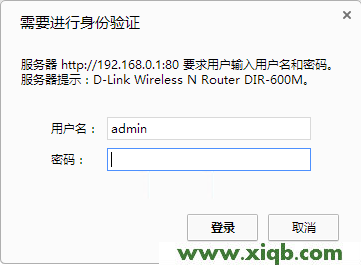
1、登錄管理界面:在瀏覽器的地址欄中輸入:192.168.0.1并按下回車鍵——>在彈出的對話框中輸入“用戶名”和“密碼”——>點擊“登錄”。(PS:用戶名默認是:admin;密碼默認是:空,也就是沒有密碼)
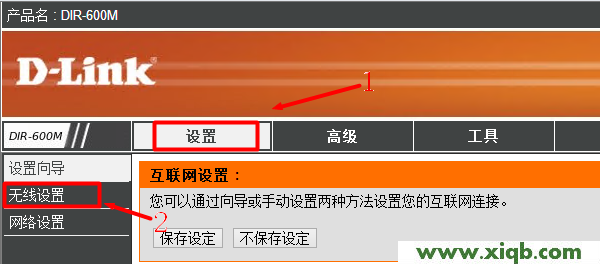
2、點擊“設置”——>“無線設置”。
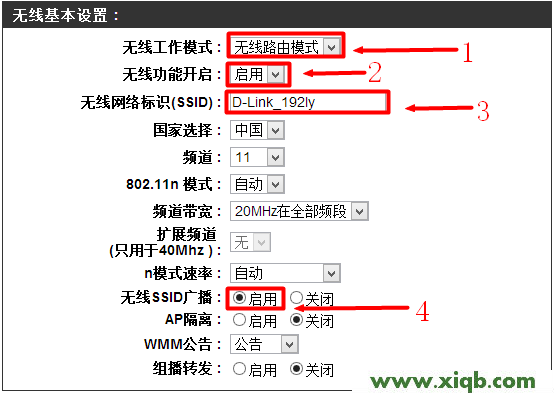
3、無線基本設置:“無線工作模式”選擇:無線路由模式——>“無線功能開啟”選擇:啟用——>“無線網(wǎng)絡標識(SSID)”用戶自定義設置(就是無線網(wǎng)絡Wi-Fi的名稱,不要使用中文)——>“無線SSID廣播”選擇:啟用。PS:其它選項保持默認即可。
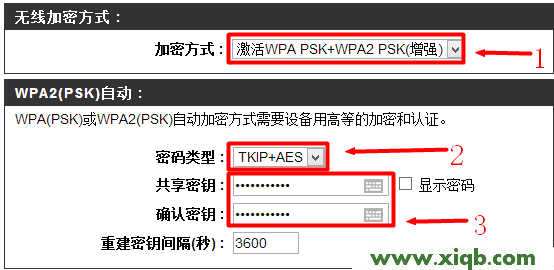
4、無線安全設置:“加密方式”選擇:激活WPA PSK+WPA2 PSK自動(增強)——>“密碼類型”選擇:TKIP+AES——>“共享密鑰”和“確認密鑰”用戶自定義設置(就是無線網(wǎng)絡wifi的密碼)。PS:其它選項保持默認
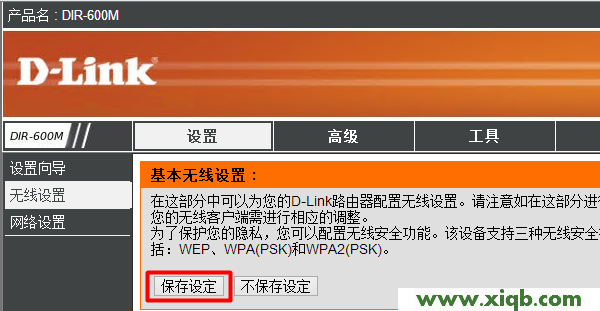
5、回到本頁面的最頂部,點擊“保存設定”。
至此,就完成了D-Link無線路由器無線網(wǎng)絡WiFi的設置,筆記本電腦、智能手機、平板電腦等無線終端可以搜索到剛才設置的無線網(wǎng)絡名稱,輸入剛才設置的“共享密鑰”就可成功連接,實現(xiàn)無線共享上網(wǎng)了。


