- A+
D-Link無線路由器IP地址過濾設置
本文介紹了D-Link無線路由器IP地址過濾的設置方法,IP地址過濾和MAC地址過濾一樣,都是用來控制局域網中的計算機對互聯網的訪問,只不過實現方式不一樣罷了;IP地址過濾就是通過計算機的IP地址,來控制其對互聯網的訪問權限的。本文會用D-Link DIR 600無線路由器,來演示IP地址過濾的設置方法。
前提條件
1、使用IP地址過濾時,必須確保該計算機每次都使用相同的IP地址,即該計算機的IP地址必須設置為靜態IP地址,或者在D-Link路由器上面配置了DHCP保留IP地址。
2、在配置IP地址過濾前,需要知道被禁止訪問的計算機的IP地址,然后才能在D-Link路由器上進行后續配置。閱讀:電腦本機IP地址查詢方法
實例應用
某家長要禁止其兒子的計算機在周一至周五的所有時間訪問互聯網,該家長給他兒子的計算機的IP地址配置為靜態的IP地址----192.168.0.100。要實現周一至周五禁止訪問互聯網,還需要經過下面的配置。
IP地址過濾配置
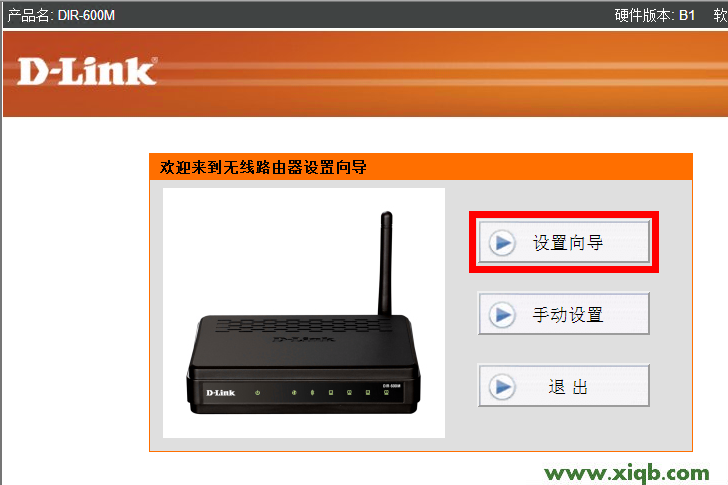
1、登錄管理界面:在瀏覽器的地址欄中輸入:192.168.0.1并按下回車鍵——>點擊“設置向導”(首次登錄時會出現這一步,否則會直接彈出輸入用戶名和密碼的對話框)
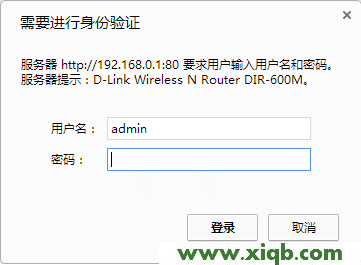
2、在登錄對話框中輸入默認的用戶名:admin,默認密碼為空,所以不用輸入任何數據,點擊“登錄”。
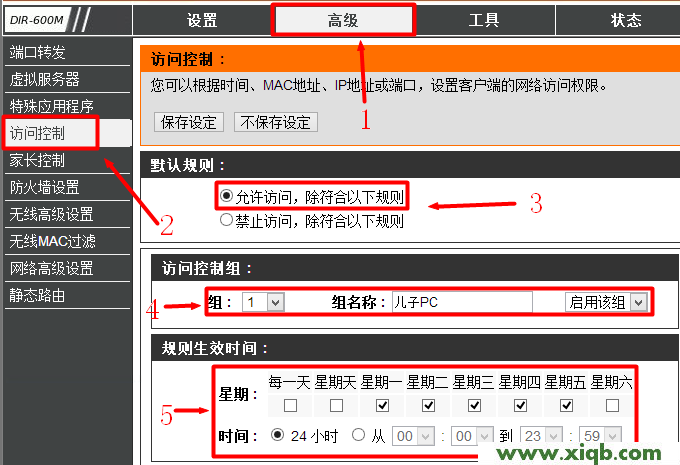
3、點擊“高級”——>“訪問控制”——>“默認規則”選擇:允許訪問,除符合一下規則——>“組名稱”用戶自定義填寫一個名稱即可(PS:名稱中不能含有中文,否則無法保存設置)——>選擇“啟用該組”——>“星期”勾選周一至周五——>“時間”選擇:24小時。
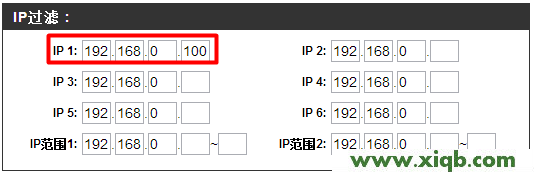
4、找到該頁面下方的“IP過濾”選項——>在“IP1”后面填寫:192.168.0.100。
5、在回到頁面的頂部,點擊“保存設置”。

至此,完成了在D-Link路由器上對192.168.0.100這個IP地址的過濾設置,使用192.168.0.100的計算機將在周一至周五這段時間段內將無法訪問互聯網。