- A+
本文介紹了騰達(Tenda)E882路由器上,無線WAN(WISP)功能的設置方法;無線WAN(WISP)功能是用來中繼(放大)無線WiFi信號用的,是一個比較實用的功能。
什么時候使用WISP(無線WAN)功能?
一般是場所中已有一臺無線路由器提供了WiFi信號,但是由于場所面積較大,部分區域沒有信號;這時候可以增加一臺E882路由器,并設置WISP功能,中繼(放大)原來的WiFi信號,使得整個場所都有WiFi信號覆蓋。
溫馨提示:設置WISP前必須知道上級WIFI信號的安全模式,信道,加密規則,密鑰;否則是不能夠完成設置的。
步驟一:設置電腦IP地址
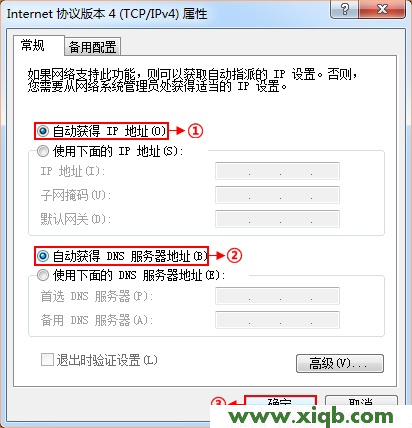
首先,需要把用來設置騰達E882路由器的電腦的IP地址設置為自動獲得(動態IP),如下圖所示。如果不會設置,請閱讀文章:電腦動態IP地址的設置方法。
步驟二:E882路由器上網方式設置為“自動獲取”
1、在瀏覽器的地址欄中輸入:192.168.0.1并按下回車按鍵——>在跳轉頁面中輸入默認登錄密碼:admin——>點擊“確定”。(如果192.168.0.1打不開,請閱讀文章:騰達(Tenda)無線路由器192.168.0.1 打不開的解決辦法)
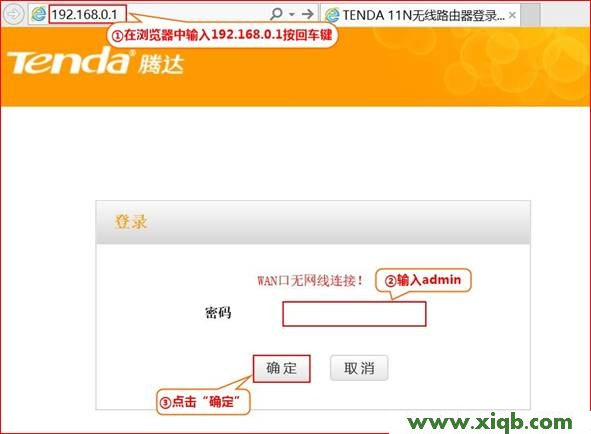
2、點擊“高級設置”

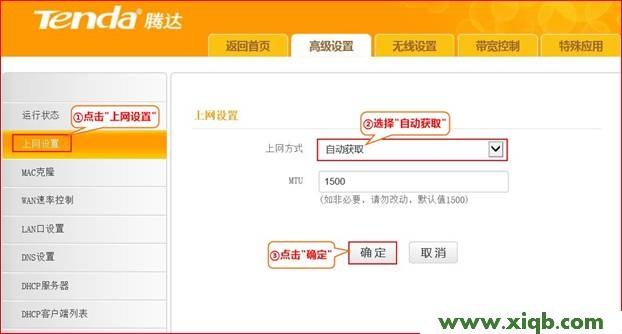
3、點擊“高級設置”——>“上網設置”——>“上網方式”選擇:自動獲取——>點擊“確定”。
步驟三:WISP(無線WAN)功能設置
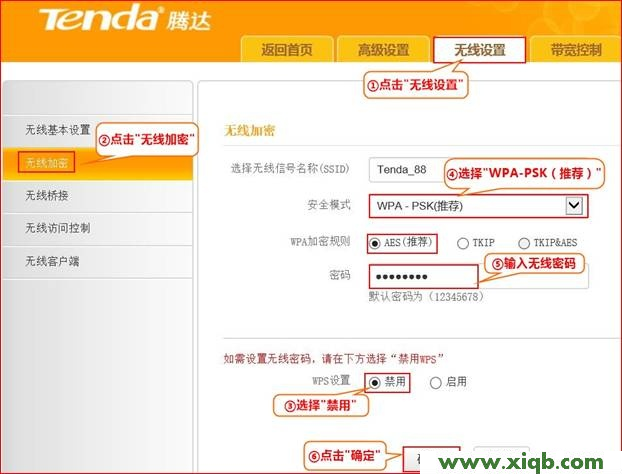
1、點擊“無線設置”——>“無線加密”——>“WPS設置”選擇:禁用——>“安全模式”選擇:WPA-PSK(推薦)——>“WPA加密規則”選擇:AES(推薦)——>設置“密碼”——>點擊“確定”——>在彈出的界面中再次點擊“確定”。
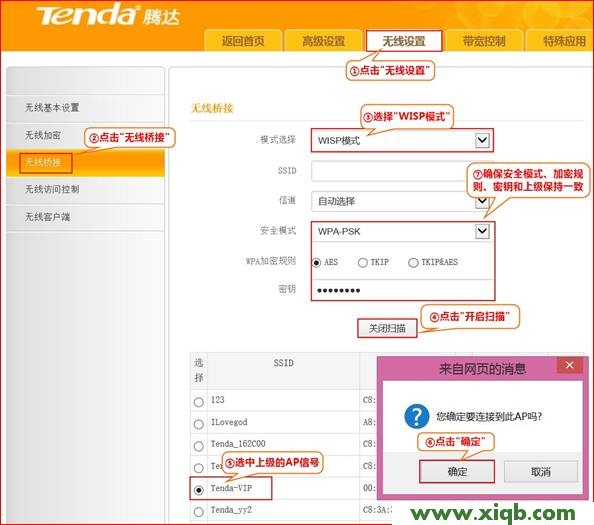
2、點擊“無線設置”——>“無線橋接”——>“模式選擇”選擇:WISP模式——>點擊“關閉掃描”來進行WISP掃描——>在下方掃描結果中找到、選中上級WiFi信號的名稱——>在彈出的對話框中點擊“確定”——>設置“安全模式”、“WPA加密規則”、“密鑰”(這里根據上級路由器的WiFi信息來進行填寫)
步驟四:檢查WISP(無線WAN)設置是否成功
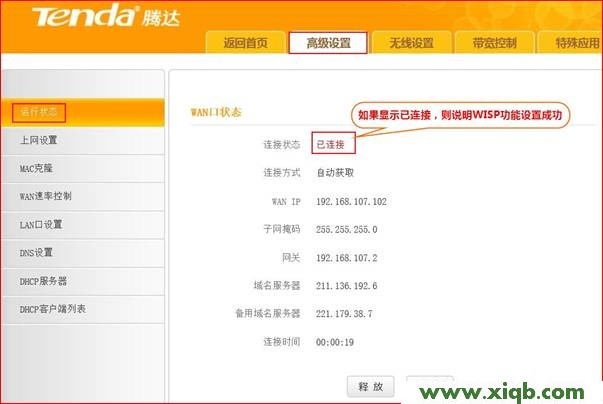
點擊“高級設置”——>“運行狀態”——>查看“連接狀態”,如果顯示:已連接,說明騰達E882路由器上的WISP(無線WAN)功能設置成功,無線設備就可以連接到E882路由器的無線WiFi上網了。