
- A+
本文介紹了騰達(Tenda)D154路由一體機的安裝和路由貓模式的設置方法,路由貓模式指的是騰達D154同時具備ADSL Modem和無線路由器的功能,在此模式下騰達D154路由器一體機既是一臺ADSL Modem,又是是一臺無線路由器;用戶不再需要額外的ADSL Modem,就可以使實現ADSL上網。
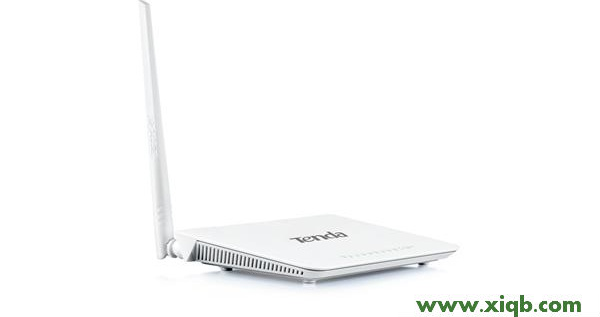
步驟一:D154一體機安裝
1、用戶需要準備1根網線,先把電話線插在D154一體機的DSL接口(藍色)——>在把準備的網線,一頭連接電腦,另一頭連接到D154一體機上的2/3/4中的任意一個接口,具體連接方式可以參考下圖:
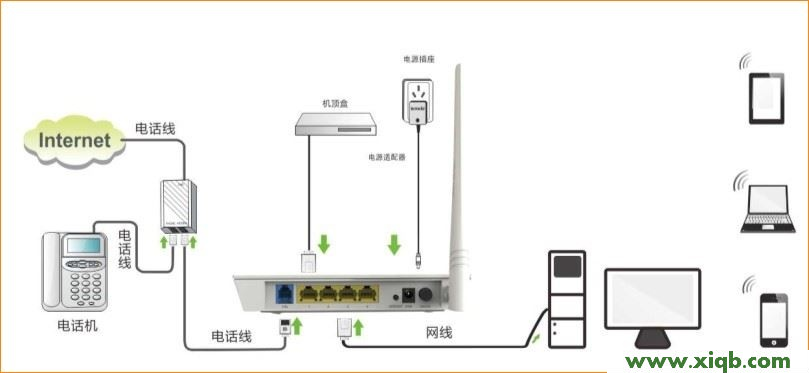
注意:D154路由器正常工作狀態是指示燈SYS閃爍,WAN口常亮或閃爍,2/3/4任意接口中與電腦相連的端口常亮或閃爍。
步驟二:設置電腦IP
Windows 7/8用戶請點擊閱讀文章:電腦動態IP地址的設置方法。
1、右擊“網上鄰居”——>點擊“屬性”

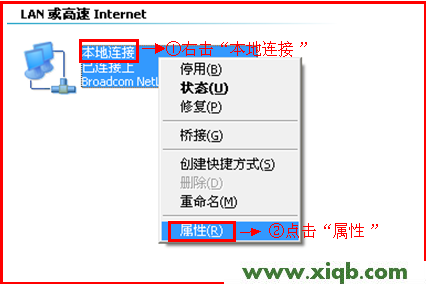
2、右擊“本地連接”——>點擊“屬性”
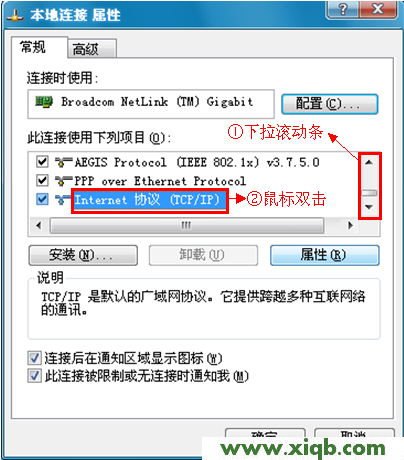
3、選擇“Internet協議(TCP/IP)”—>點擊“屬性”或者雙擊
4、選擇“自動獲得IP地址”和“自動獲得DNS服務器地址”——>點擊“確定”。

步驟三:D154一體機設置上網
1、運行電腦上的瀏覽器,在瀏覽器的地址欄中輸入:192.168.1.1并按下回車(Enter)——>“用戶名”輸入:admin,“密碼”輸入:admin——>點擊“登錄”。

2、勾選“啟用PVC搜索”——>點擊“PVC搜索”,搜索成功后繼續——>“Internet連接類型(上網方式)”選擇:PPPoE——>輸入寬帶運營商提供的“寬帶帳號”和“寬帶密碼”——>設置“安全密鑰”,就是無線網絡的連接密碼——>點擊“確定”。
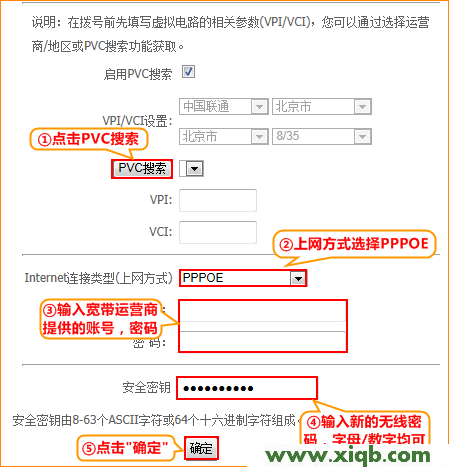
溫馨提示:設置上網時,需在電話線連接正常的情況下,點擊“搜索PVC”,搜索成功后,輸入賬號密碼
步驟四:檢查設置是否成功
點擊“設備信息”——>“WAN”——>“IPV4地址”,如果獲取到公網的IP,則說明可以上網了:
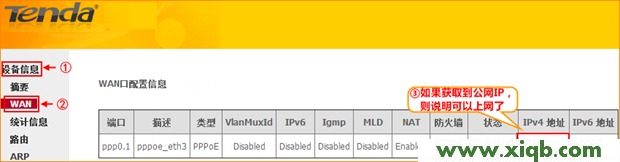
如果“IPV4地址”下面沒有IP地址信息,說明設置不成功,請認證檢查相關設置步驟。


