- A+
TP-Link TL-H69RT如何注冊HyFi擴(kuò)展器?
本文主要介紹了TP-Link TL-H69RT路由器注冊HyFi擴(kuò)展器的方法,TP-Link TL-H69RT路由器,可以與TP-Link的任意一款HyFi擴(kuò)展器搭配使用,下面本文會詳細(xì)介紹,TP-Link TL-H69RT路由器上添加擴(kuò)展器的操場方法。
一、把TL-H69RT路由器和擴(kuò)展器接通電源
將TL-H69RT路由器和HyFi擴(kuò)展器插入電源插座供電,不過TP-Link的HyFi擴(kuò)展器目前有2種類型:1、無Config按鈕的HyFi擴(kuò)展器;2、有Config按鈕的擴(kuò)展器。請按照下面的方法來操作:
1、無Config按鈕的HyFi擴(kuò)展器
將無Config按鈕的HyFi擴(kuò)展器插到TL-H69RT附近的插座上,一次可以同時將多個擴(kuò)展器上電。
2、有Config按鈕的HyFi擴(kuò)展器
每次僅將一個有Config按鈕的HyFi擴(kuò)展器,插到路由器附近的插座上。約15秒后擴(kuò)展器的指示燈變?yōu)槁W,此時按一下擴(kuò)展器的Config按鈕。
二、添加擴(kuò)展器
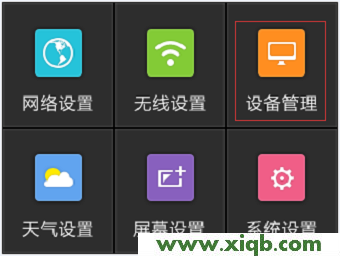
1、在TL-H69RT屏幕下方點(diǎn)擊“設(shè)置”,如下圖。

2、點(diǎn)擊“設(shè)備管理”,如下圖。
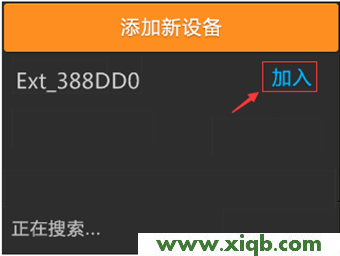
3、設(shè)備管理中點(diǎn)擊“添加新設(shè)備”,如下圖。

4、擴(kuò)展器上電提示,點(diǎn)擊“確定”。如下圖。

重要說明:
(1)、搜索到的擴(kuò)展器默認(rèn)名稱的后六位為擴(kuò)展器MAC地址的后四位,可以在擴(kuò)展器背面標(biāo)貼上查看MAC地址
(2)、如果搜索不到擴(kuò)展器,請確認(rèn)擴(kuò)展器已上電或者拔插一下擴(kuò)展器。并且?guī)в蠧onfig按鈕的擴(kuò)展器需要先按一下其Config按鈕。
5、顯示已加入,點(diǎn)擊屏幕下方的“返回”即可。如下圖。
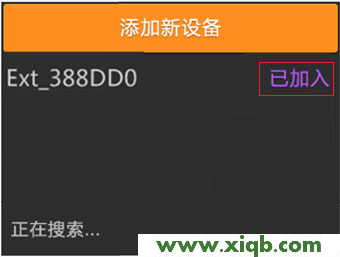
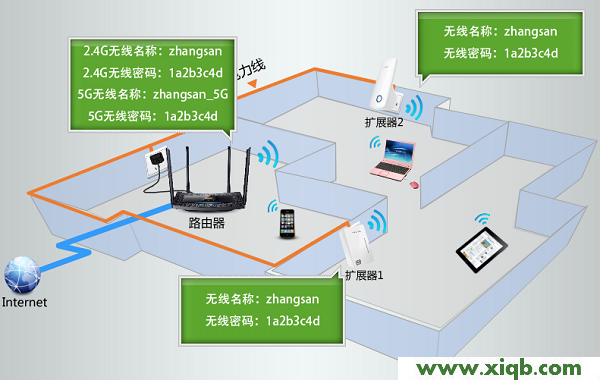
至此,HyFi擴(kuò)展器添加、注冊完成完成,網(wǎng)絡(luò)擴(kuò)展成功。TL-H69RT的無線配置被自動推送到擴(kuò)展器,一起組成相同無線名稱和無線密碼的無線覆蓋網(wǎng)絡(luò),無線終端連接擴(kuò)展器的無線信號也能上網(wǎng)。
三、常見問題
1、TL-H69RT如何添加多個擴(kuò)展器?
有Config按鈕擴(kuò)展器:每次僅將一個擴(kuò)展器上電與TL-H69RT配對,配對方法參考以上步驟。配對完成后,依照同樣的方法配對其他Config按鈕的擴(kuò)展器。
無Config按鈕擴(kuò)展器:可以同時將多個擴(kuò)展器上電與TL-H69RT配對。
2、擴(kuò)展器與TL-H69RT配對成功后,如何離開配對的網(wǎng)絡(luò)?
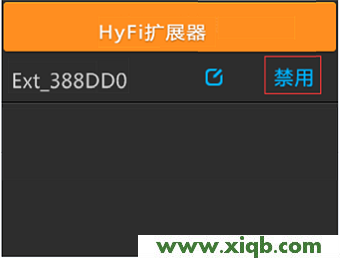
依次點(diǎn)擊“設(shè)置”——>“設(shè)備管理”——>“已連HyFi擴(kuò)展器”,將需要斷開的擴(kuò)展器點(diǎn)擊“禁用”即可。斷開的擴(kuò)展器下次需要再次加入TL-H69RT的網(wǎng)絡(luò)時,需要按照配對方法重新配對。