
- A+
TP-Link TL-WR881N路由器升級教程
如果你的TP-Link TL-WR881N路由器使用正常,則不建議你對路由器進行軟件升級。下面是www.sdxsdgy.com給大家整理的一些有關(guān)TP-Link TL-WR881N路由器升級教程,希望對大家有幫助!
TP-Link TL-WR881N路由器升級教程
第一步、查看TL-WR881N路由器硬件版本
1、登錄到設(shè)置界面
(1)、V1版本TL-WR881N路由器
在瀏覽器中輸入:192.168.1.1——>“用戶名”、“密碼”都輸入:admin——>點擊“確定”,登錄到TL-WR881N路由器的設(shè)置界面。

TP-Link TL-WR881N V1路由器登錄界面
(2)、V2版本TL-WR881N路由器
在瀏覽器中輸入192.168.1.1 或者 tplogin.cn——>輸入“管理員密碼”,登錄到設(shè)置界面。

TP-Link TL-WR881N V2路由器登錄界面
重要說明:
(1)、目前TP-Link TL-WR881N路由器,有V1、V2共2個硬件版本。可以在該路由器底部標(biāo)簽中查看到,Ver 后面的就是硬件版本,如下圖所示。
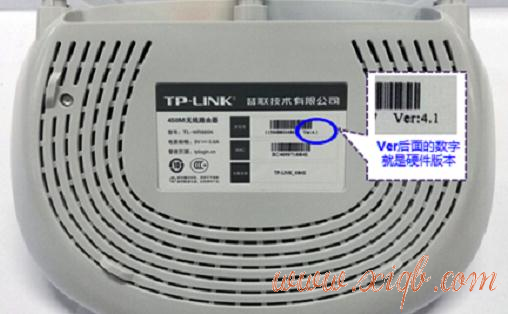
可以在路由器底部標(biāo)簽中查看硬件版本
(2)、V2版本TL-WR881N路由器的“管理員密碼”,是第一次設(shè)置這臺TL-WR881N路由器時,用戶自己創(chuàng)建的。
如果忘記了“管理員密碼”,唯一解決辦法是把這臺TP-Link TL-WR881N路由器恢復(fù)出廠設(shè)置;恢復(fù)出廠設(shè)置后,重新設(shè)置管理員密碼,重新設(shè)置路由器上網(wǎng),重新設(shè)置無線wifi名稱和密碼。
2、查看軟件、硬件信息
點擊“運行狀態(tài)”——>找到“版本信息”選項,就可以看到這臺TL-WR881N路由器當(dāng)前的軟件版本、硬件版本信息了,如下圖所示。
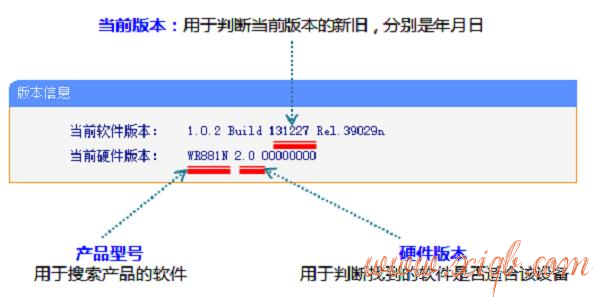
查看TP-Link TL-WR881N路由器當(dāng)前的軟件、硬件版本信息
溫馨提示:
為了避免因下載錯誤軟件導(dǎo)致升級失敗,請記錄您產(chǎn)品的以上信息。
第二步、下載升級軟件
1、點擊這里 進入TL-WR881N固件下載頁面,然后下載對應(yīng)版本的升級軟件。
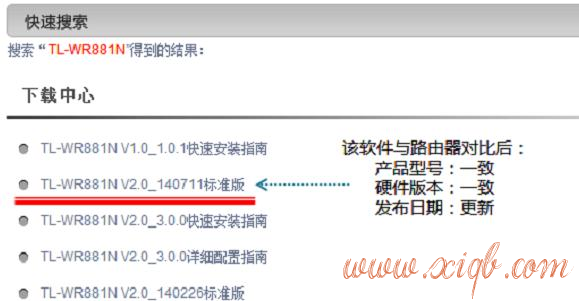
下載TP-Link TL-WR881N的升級軟件
注意問題:
不同型號、硬件版本之間無法相互升級,只有型號、硬件版本相互吻合才能成功升級。
2、解壓升級軟件
一般升級軟件下載回來是一個壓縮包,所以需要先進行解壓,加壓后得到升級軟件。
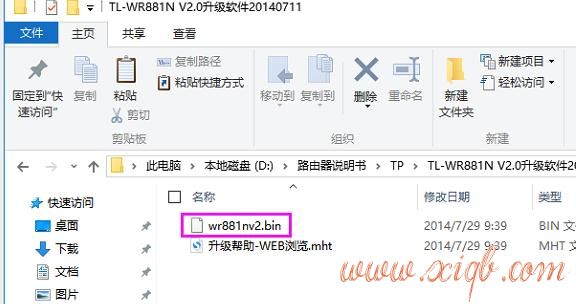
解壓TP-Link TL-WR881N的升級軟件
第三步、TL-WR881N固件升級
1、點擊“系統(tǒng)工具”——>“軟件升級”——>點擊“瀏覽”
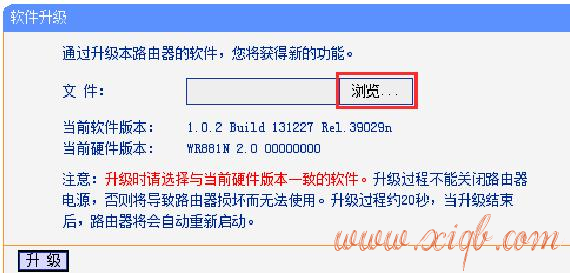
點擊“瀏覽”
2、找到電腦上解壓后的文件夾,選擇bin類型的文件,點擊打開,如下圖:
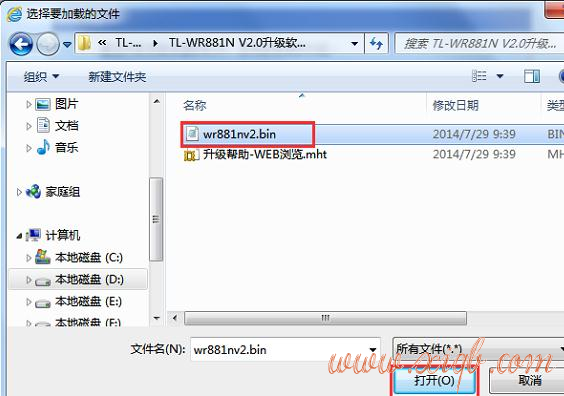
找到電腦上解壓后的升級軟件
3、看到“文件”中已顯示選擇好的升級文件路徑。無需做任何修改,直接點擊“升級”按鈕,如下圖:
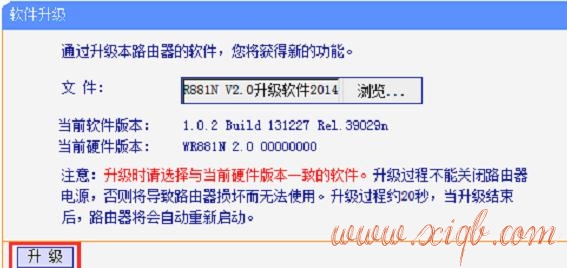
點擊“升級”
4、在彈出的提示框點擊“確定”,如下圖。
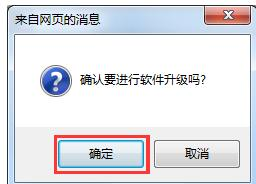
在彈出的提示框點擊“確定”
5、然后路由器會自動執(zhí)行升級,整個過程大約需要2-3分鐘。

TP-Link TL-WR881N正在軟件升級
重要提示:升級過程中路由器不能斷電,否則將導(dǎo)致路由器損壞。


