- A+
TP-Link TL-WDR3320路由器橋接設(shè)置教程
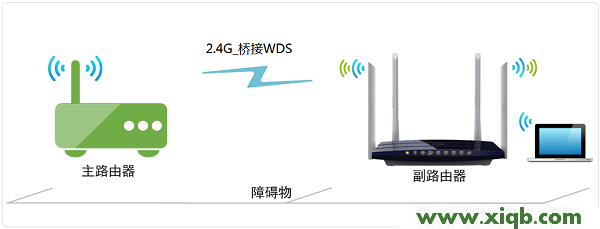
本文主要介紹了TP-Link TL-WDR3320路由器橋接的設(shè)置方法,由于TL-WDR3320路由器是一臺雙頻無線路由器,有2.4G無線和5G無線,這2個頻道的無線都可以設(shè)置橋接,本文將主要介紹2.4G無線橋接設(shè)置方法,5G無線橋接可以參考本文方法設(shè)置。
重要說明:
(1)、2.4G無線只能夠與2.4G無線進(jìn)行橋接,不能夠與5G無線進(jìn)行橋接。同理,5G無線也只能夠與5G無線進(jìn)行橋接,無法與2.4G無線進(jìn)行橋接設(shè)置。
(2)、為了方便介紹,本文把原來已經(jīng)可以上網(wǎng)的路由器叫做:主路由器;把TL-WDR3320路由器叫做:副路由器;下文敘述的時候,將采用主路由器、副路由器來進(jìn)行代替。
TL-WDR3320路由器要橋接主路由器的WiFi上網(wǎng),需要按照下面的步驟來進(jìn)行設(shè)置:
1、設(shè)置主路由器無線信道
2、修改TL-WDR3320路由器的LAN口IP
3、TL-WDR3320路由器設(shè)置橋接
4、關(guān)閉TL-WDR3320路由器上的DHCP服務(wù)器
5、檢查TL-WDR3320的橋接設(shè)置是否成功
第一步、設(shè)置主路由器的無線信道
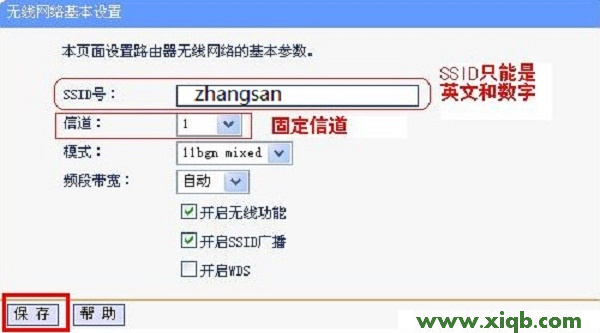
1、無線路由器上的無線信道,默認(rèn)是自動;在設(shè)置WDS橋接的時候,主路由器需要手動選擇一個無線信道,本例中選擇:1
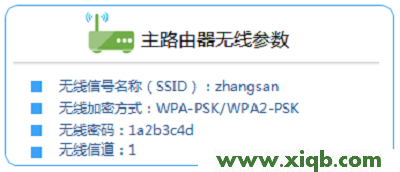
2、然后在記錄下主路由器的無線WiFi名稱、無線WiFi密碼、加密方式等信息。
注意問題:
無線信道 一般在 無線設(shè)置 選項(xiàng)下進(jìn)行設(shè)置,不同的無線路由器,設(shè)置界面不一樣,請?jiān)谀愕闹髀酚善髦校业綗o線信道的設(shè)置,并手動選擇一個信道。
第二步、修改TL-WDR3320路由器LAN口IP地址
在TL-WDR3320的設(shè)置界面,點(diǎn)擊“網(wǎng)絡(luò)參數(shù)”——>“LAN口設(shè)置”——>在“IP地址”選項(xiàng)后面,填寫修改后的IP地址——>點(diǎn)擊“保存”——>在彈出的窗口中,點(diǎn)擊“確定”。
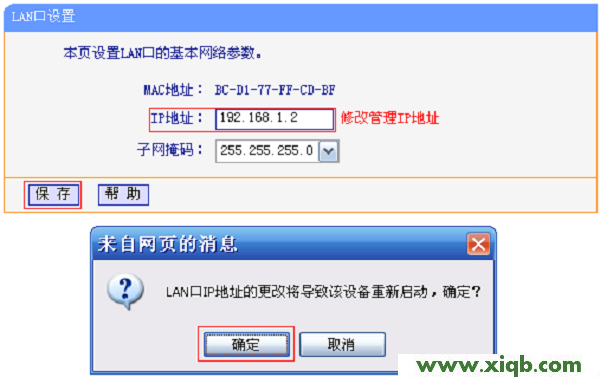
重要說明:
1、TL-WDR3320路由器LAN口IP地址修改原則:
(1)、如果主路由器的LAN口IP地址是:192.168.1.1,則TL-WDR3320路由器的LAN口IP地址就修改為:192.168.1.2
(2)、如果主路由器的LAN口IP地址是:192.168.0.1,則TL-WDR3320路由器的LAN口IP地址就修改為:192.168.0.2
總結(jié):TL-WDR3320路由器的LAN口IP地址的前3段,必須與主路由器的LAN口IP地址的前3段保持一致;最后一段可以在2-254中任意取值。
2、修改TL-WDR3320路由器的LAN口IP地址后,需要在瀏覽器中輸入修改后的IP地址,才能夠重新打開TL-WDR3320的設(shè)置界面了。本例中就應(yīng)該在瀏覽器中輸入:192.168.1.2,才能重新打開TL-WDR3320路由器的設(shè)置界面
第三步、設(shè)置TL-WDR3320橋接
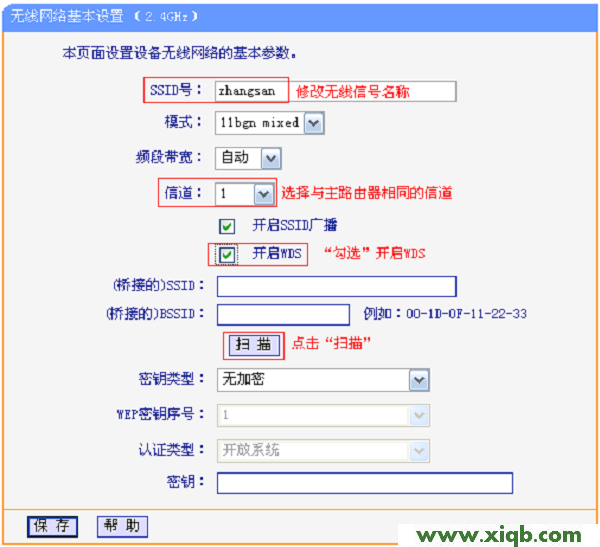
1、使用修改后的IP地址,重新登錄到TL-WDR3320路由器的設(shè)置界面,然后點(diǎn)擊“無線設(shè)置2.4GHz”——>“基本設(shè)置”——>“SSID號”設(shè)置為與主路由器的WiFi名稱相同——>“信道”手動選擇與主路由器的信道一樣,本例是:1——>勾選“開啟WDS”——>點(diǎn)擊“掃描”。
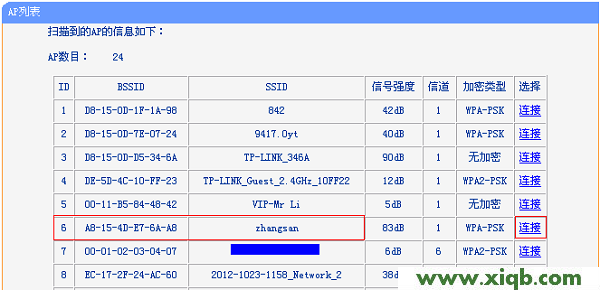
2、在掃描結(jié)果頁面中,找到主路由器的SSID,然后點(diǎn)擊“連接”
注意問題:
如果掃描不到主路由器的信號,請確認(rèn)主路由器開啟無線功能,且嘗試減小主、副路由器之間的距離。
3、在“密鑰”選項(xiàng)中,填寫主路由器的無線WiFi密碼——>點(diǎn)擊“保存”
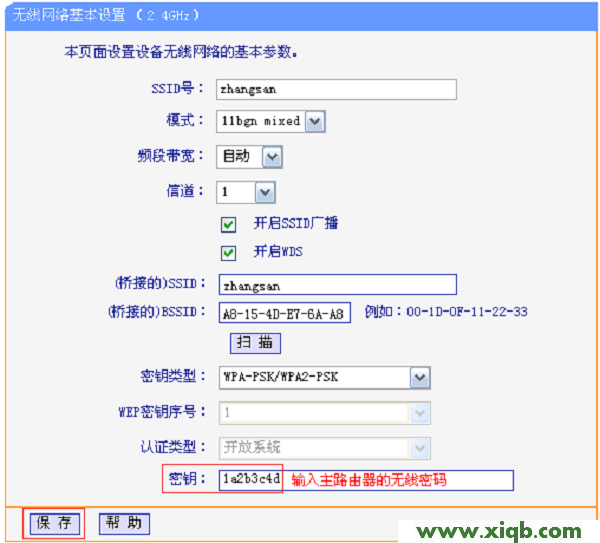
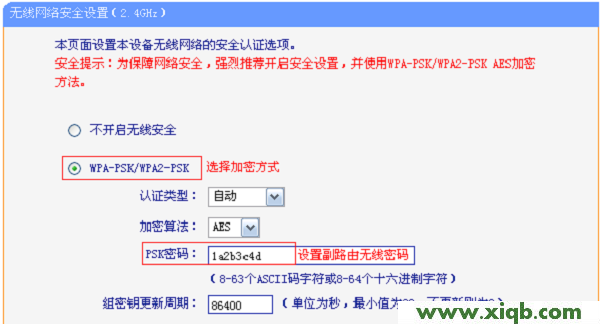
4、點(diǎn)擊“無線設(shè)置”——>“無線安全設(shè)置”——>選擇與主路由器相同的加密方式——>在“PSK密碼”中設(shè)置與主路由器相同的無線密碼——>點(diǎn)擊“保存”。
第四步、關(guān)閉TL-WDR3320路由器的DHCP服務(wù)器
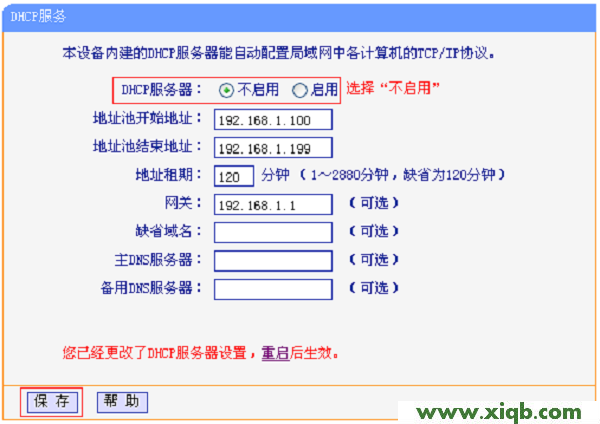
點(diǎn)擊“DHCP服務(wù)器”——>“DHCP服務(wù)”——>“DHCP服務(wù)器”選擇:不啟用——>點(diǎn)擊“保存”。系統(tǒng)提示重啟后生效,點(diǎn)擊“重啟”。
第五步、檢查TL-WDR3320橋接設(shè)置是否成功
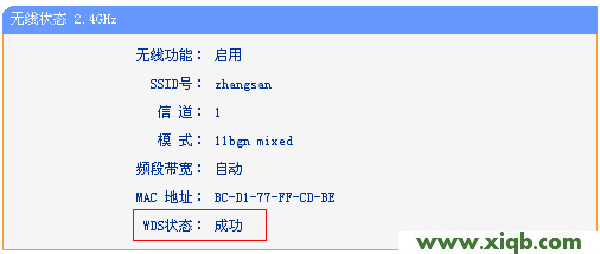
TL-WDR3320路由器重啟完成后,重新登錄到設(shè)置界面,點(diǎn)擊“運(yùn)行狀態(tài)”——>觀察“無線狀態(tài)2.4GHz”選項(xiàng)下的:WDS狀態(tài);如果WDS狀態(tài)顯示:成功,則表示橋接WDS設(shè)置成功。