
- A+
TL-TR861是TP-Link退出的一款支持中國聯(lián)通3G網(wǎng)絡(luò)的迷你3G路由器,只需要把中國聯(lián)通的3G標(biāo)準(zhǔn)SIM卡插入到TL-TR861上,經(jīng)過相應(yīng)的配置后,就可以把原來的3G信號轉(zhuǎn)換成Wi-Fi信號,智能手機、筆記本電腦、平板電腦等無線終端就可以通過TL-TR861的無線WiFi暢想3G網(wǎng)絡(luò)了。
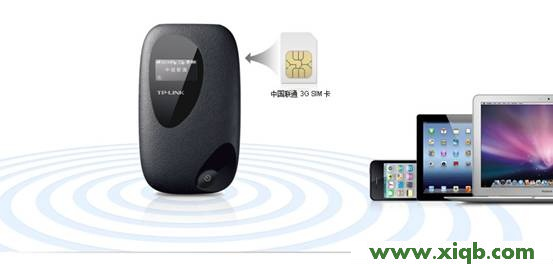
TL-TR861的設(shè)置只需要三個步驟就可以完成:1、TL-TR861安裝;2、電腦IP地址設(shè)置;3、TL-TR861參數(shù)配置;下面將對這三個方面進行詳細的介紹。
TL-TR861卡安裝
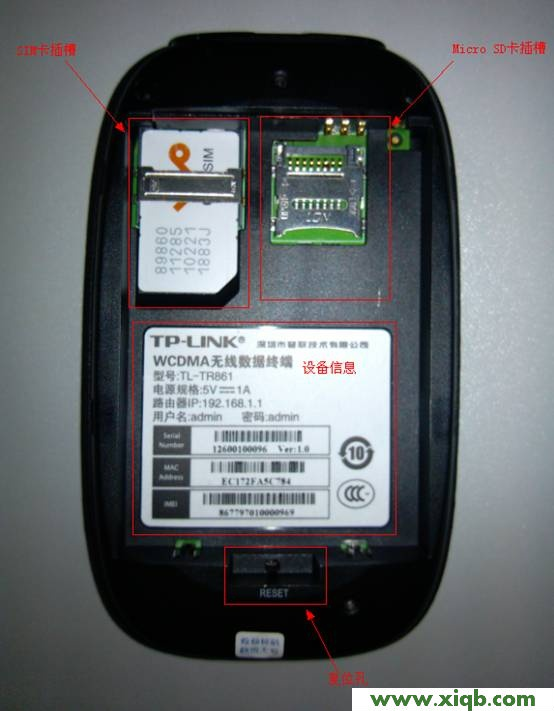
1、首先我們需要把中國聯(lián)通的3G標(biāo)準(zhǔn)SIM卡安裝到TL-TR861上面,打開TL-TR861路由器的后蓋,把聯(lián)通3GSIM卡放到SIM卡插槽內(nèi)。
2、同時請記錄下TL-TR861的管理IP地址、MAC地址、用戶名和密碼等信息,在后面的設(shè)置中會用到。
3、蓋上后蓋,長按電源鍵3s開機,然后長按電源鍵3s開機,然后TL-TR861就開始工作了。
電腦IP地址設(shè)置
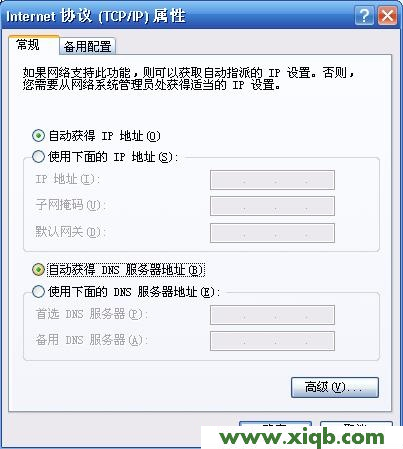
把筆記本電腦上無線網(wǎng)卡的IP地址配置為自動獲取,以便電腦能夠從TL-TR861上獲取IP地址和DNS地址,然后電腦才能夠連接到TL-TR861上進行后續(xù)的設(shè)置。設(shè)置方法請點擊閱讀:電腦自動獲取IP地址設(shè)置方法。
TL-TR861參數(shù)配置
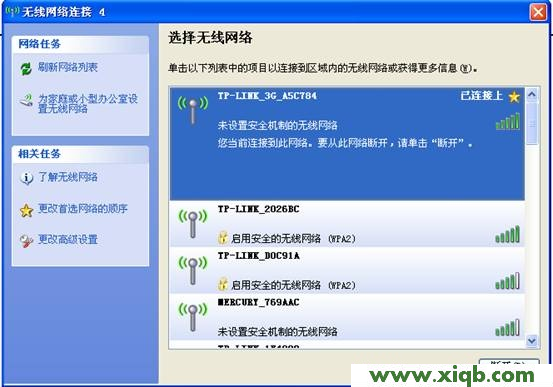
1、電腦連接TL-TR861:在筆記本電腦上,使用無線網(wǎng)卡掃描附近的無線網(wǎng)絡(luò),就可以發(fā)現(xiàn)TL-TR861的無線網(wǎng)絡(luò),名稱默認是TL-LINK_3G_XXXXXX(XXXXXX是MAC地址的后6為,在前面已經(jīng)記錄了下來,請對照),點擊“連接”即可連接上。TL-TR861默認未設(shè)置無線網(wǎng)絡(luò)密碼,因此可以直接進行連接。
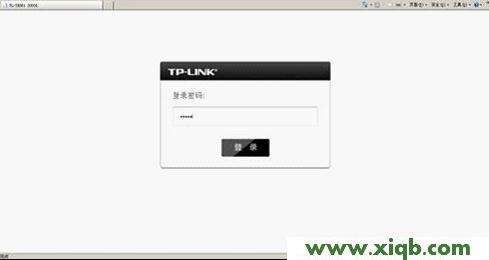
2、登錄TL-TR861管理界面:在瀏覽器中輸入192.168.1.1,會彈出輸入用戶名和密碼的對話框,默認均為admin(即步驟一中記錄下來的用戶名和密碼),輸入完畢,點擊確定。
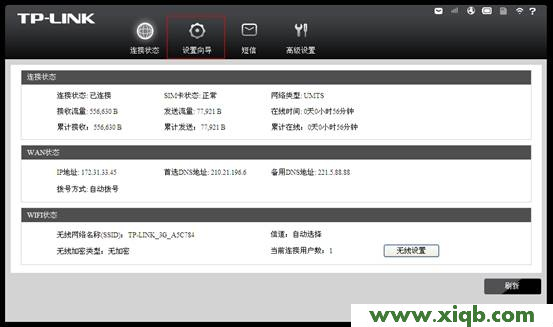
3、相關(guān)參數(shù)設(shè)置:TL-TR861的撥號方式是“自動連接”,所以這是可以看到TL-TR861路由器已經(jīng)撥號成功了,在“連接狀態(tài)”下面可以看到已經(jīng)獲得了IP、DNS等信息。不過無線網(wǎng)絡(luò)任然處于未加密狀態(tài),容易被別人蹭網(wǎng),非常的不安全,因此必須為無線網(wǎng)絡(luò)設(shè)置一個安全的密碼。設(shè)置方法:
A、點擊“設(shè)置向?qū)?rdquo;
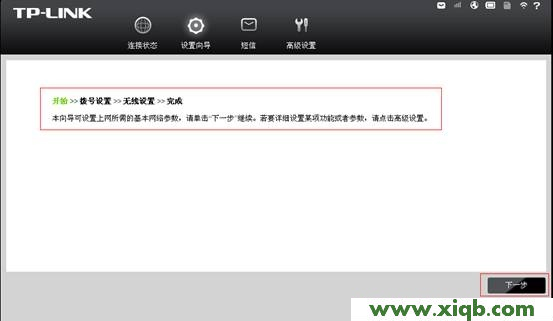
B、點擊“下一步”
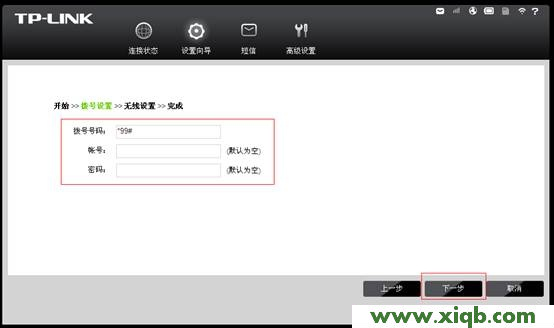
C、在“撥號設(shè)置”選項下,無需進行任何的設(shè)置,保持默認即可,直接點擊“下一步”
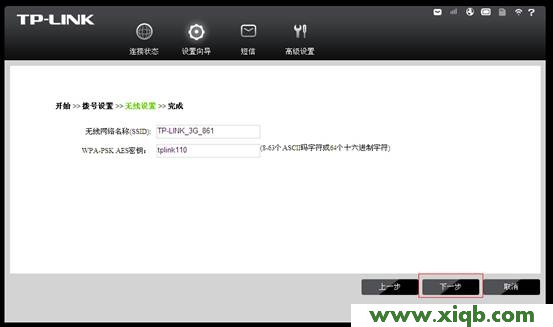
D、無線設(shè)置:“無線網(wǎng)絡(luò)名稱(SSID)”后面設(shè)置一個有個性的名稱(不能使用中文,只能是數(shù)字和字母)-->“WPS_PSK AES密鑰”后面設(shè)置一個復(fù)雜的無線網(wǎng)絡(luò)名稱-->“下一步”。
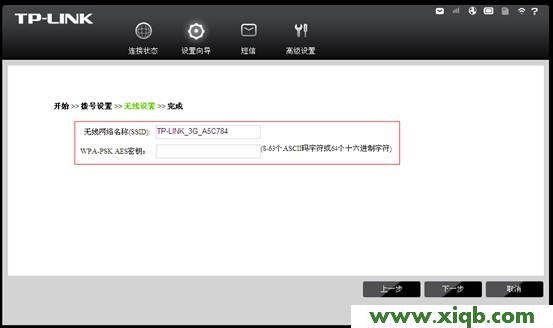
E、確認配置:確認剛才的設(shè)置是否有誤,如果沒有問題,點擊“完成”。
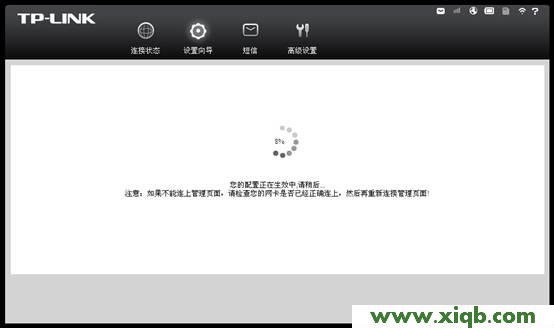
F、自動重啟:點擊完成后,TL-TR861會自動進行重啟。
當(dāng)TL-TR861重啟完成后,手機、電腦等無線設(shè)備就可以使用TL-TR861的wifi享受3G上網(wǎng)帶來的方便和樂趣了。


