- A+
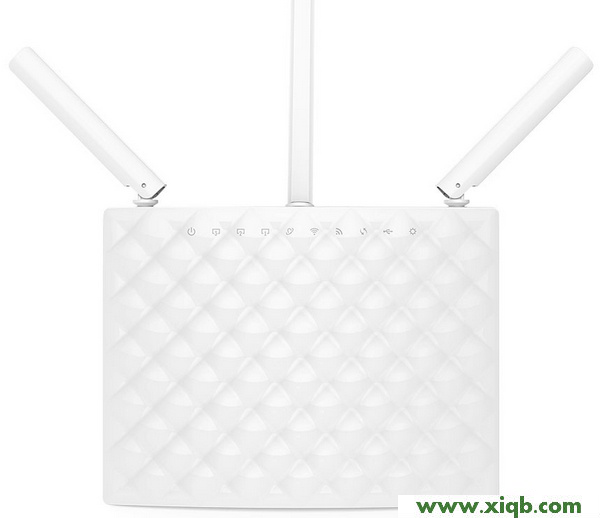
本文主要介紹了騰達(Tenda)AC15路由器上,設置熱點信號方大模式(WISP)的方法。騰達路由器工作在熱點信號方大模式(WISP)時,主要作用就是用來放大wifi信號;可以用來放大移動、電信、聯通的熱點信號,也可以用來放大其它路由器的wifi信號。
一臺新購買回來的騰達(Tenda)AC15無線路由器,要實現完成熱點信號方大模式(WISP)的設置,需要按照以下3個步驟操作:1、設置電腦IP地址;2、連接電腦與騰達AC15路由器;3、設置熱點信號方大模式(WISP);4、檢查設置是否成功。
第一步、設置電腦IP地址
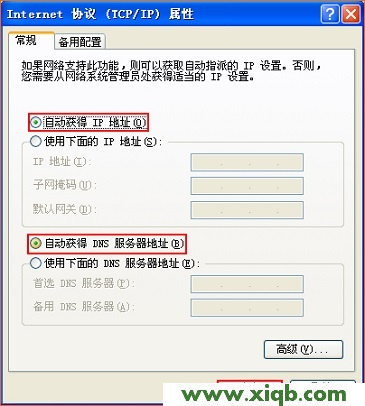
在對騰達AC15無線路由器進行設置之前,需要先把電腦上本地連接(以太網)中的IP地址,設置為自動獲取(動態IP),如下圖所示。如果不知道怎么設置,請點擊閱讀文章:電腦動態IP地址設置方法
第二步、連接電腦與騰達AC15路由器
準備一根網線,網線的一頭連接電腦,另一頭連接到騰達AC15路由器上1、2、3、4口中的任意一個。

第三步、設置熱點信號方大模式(WISP)
溫馨提示:
首次使用騰達AC15路由器,設置熱點信號放大(WISP)模式的過程中會出現易用界面,需要跳過這些界面,登錄到高級設置界面設置熱點信號放大(WISP)
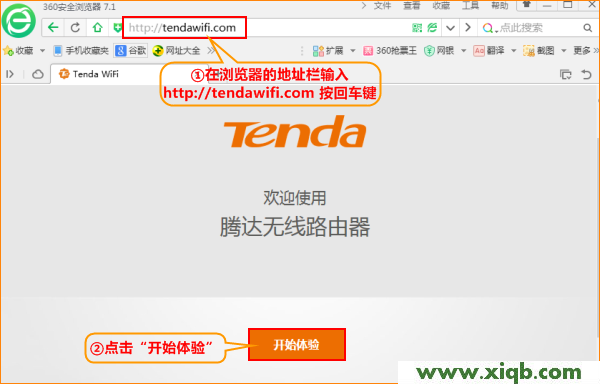
1、在瀏覽器地址欄中輸入:http://tendawifi.com 按回車鍵,登錄到路由器設置界面——>然后點擊“開始體驗”,如下圖所示
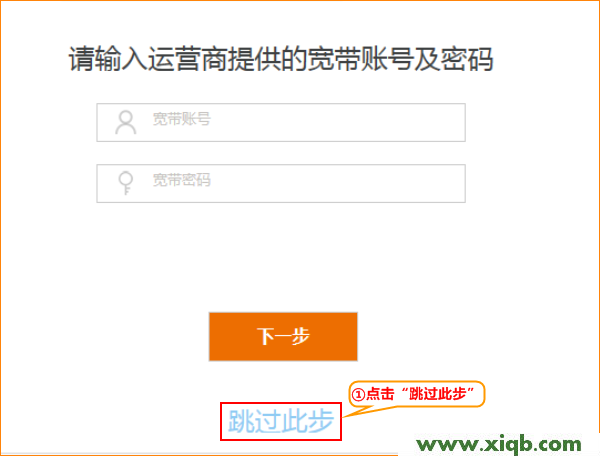
2、在頁面中點擊“跳過此步”
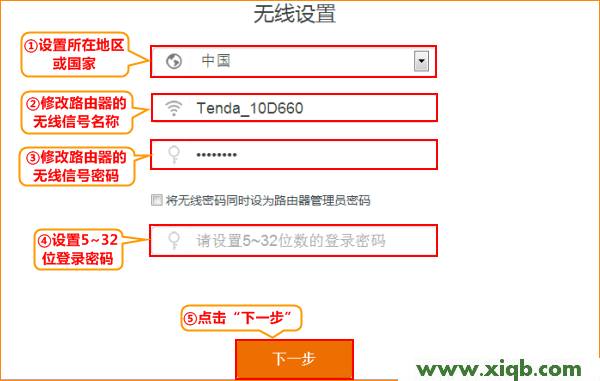
3、“地區或國家”選擇:中國——>設置無線wifi名稱——>設置無線wifi密碼——>設置登錄密碼——>點擊“下一步”。
重要說明:
(1)、無線wifi名稱,不要用中文漢字。因為有些手機、筆記本電腦的無線網卡不支持中文。
(2)、無線wifi密碼,請用大寫字母+小寫字母+數字+符號的組合設置,并且密碼長度要大于8位,這樣設置的wifi密碼最安全,不會被破解。
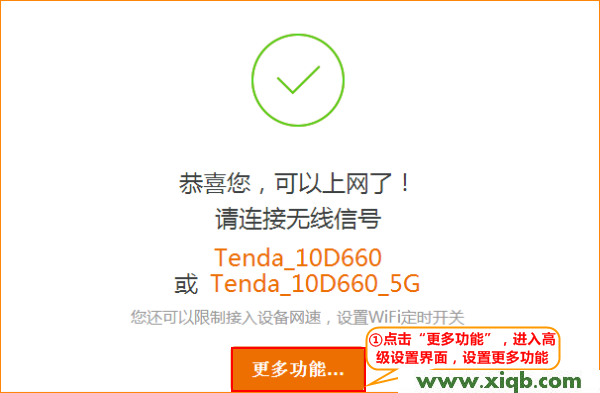
4、“設置完成,路由器正在聯網中,請稍候…”,等待大約10秒鐘后,在跳轉界面點擊“更多功能”,參考如下步驟
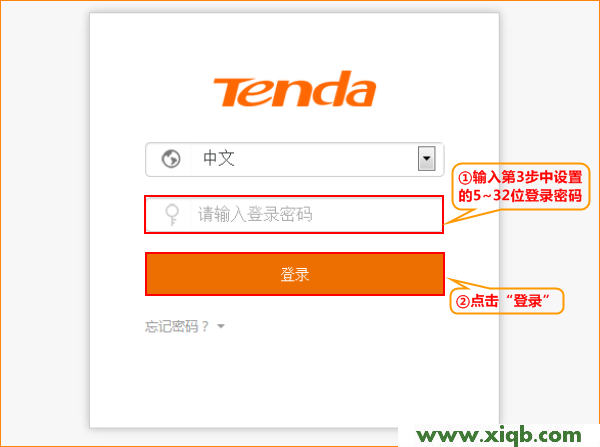
5、輸入設置的登錄密碼,點擊“登錄”,進入路由器的設置界面,參考如下設置步驟
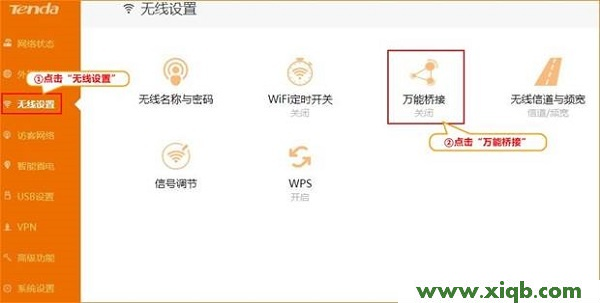
6、進入路由器的設置界面后,點擊“無線設置”——>選擇“萬能橋接”如下圖:
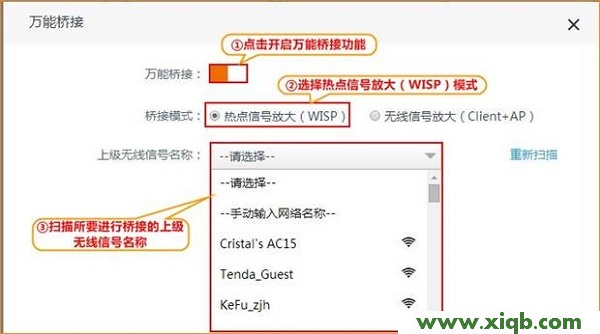
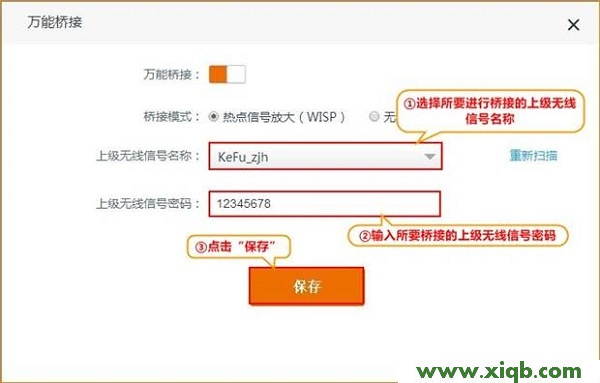
7、開啟“萬能橋接”,橋接模式選擇“熱點信號放大(WISP)”,在設備自動掃描到的無線信號中選擇所需中繼的上級無線信號名稱,并輸入密碼,點擊“保存”參考如下設置步驟
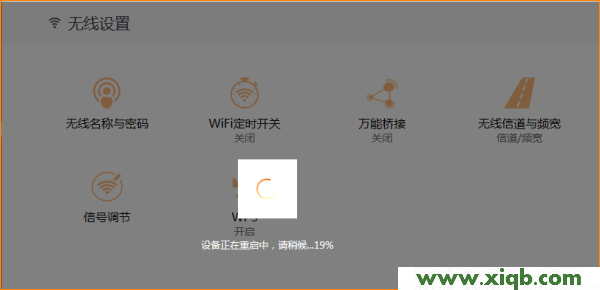
8、點擊“確定”后,路由器會進行重啟
溫馨提示:
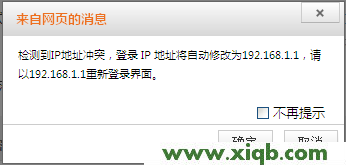
如果在點擊“確定”后,彈出檢測到IP沖突的提示信息(如下圖),點擊“確定”即可。
第四步、檢查設置是否成功
等待路由器重啟完成以后,重新登錄騰達AC15路由器的設置界面,點擊“網絡狀態”——>查看“外網設置”,如果顯示“已聯網,您可以上網了”。說明騰達AC15路由器的WISP設置成功。
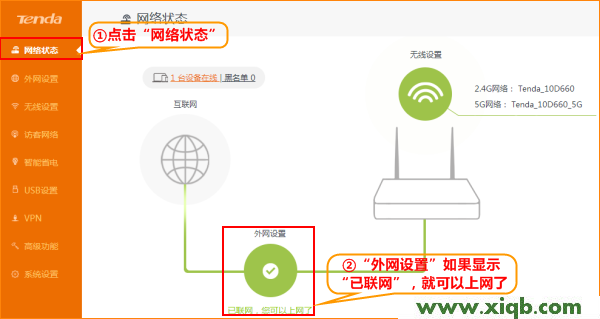
此時,其它的電腦可以用網線連接到騰達AC15路由器1、2、3、4的空閑接口上網,筆記本、手機等無線設備,可以連接騰達AC15路由器的wifi信號上網了。