
- A+
本文介紹了騰達(dá)(Tenda)E882路由器上,無線網(wǎng)絡(luò)(WiFi)密碼和名稱的設(shè)置與修改方法,其實(shí)無線WiFi密碼和名稱的設(shè)置與修改是非常簡單的,但還是有部分缺少網(wǎng)絡(luò)知識的用戶,不知道怎么設(shè)置;因此,下面詳細(xì)介紹一下騰達(dá)E882路由器上無線WiFi密碼和名稱的設(shè)置方法。
WiFi密碼和名稱設(shè)置方法
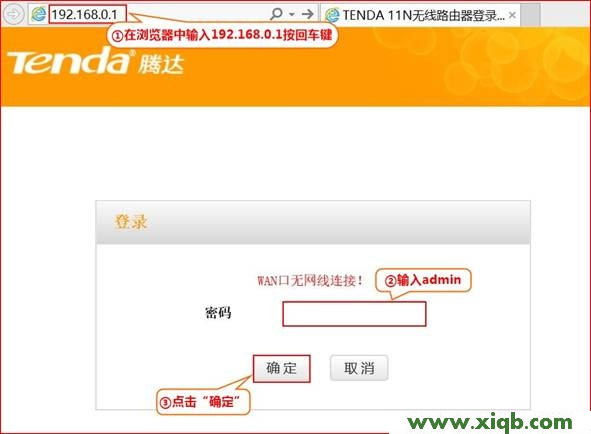
1、在瀏覽器的地址欄中輸入:192.168.0.1并按下回車按鍵——>在跳轉(zhuǎn)頁面中輸入默認(rèn)登錄密碼:admin——>點(diǎn)擊“確定”。(如果192.168.0.1打不開,請閱讀文章:騰達(dá)(Tenda)無線路由器192.168.0.1 打不開的解決辦法)
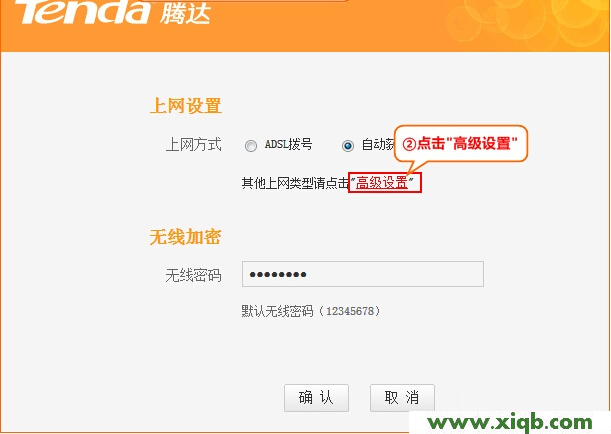
2、點(diǎn)擊“高級設(shè)置”
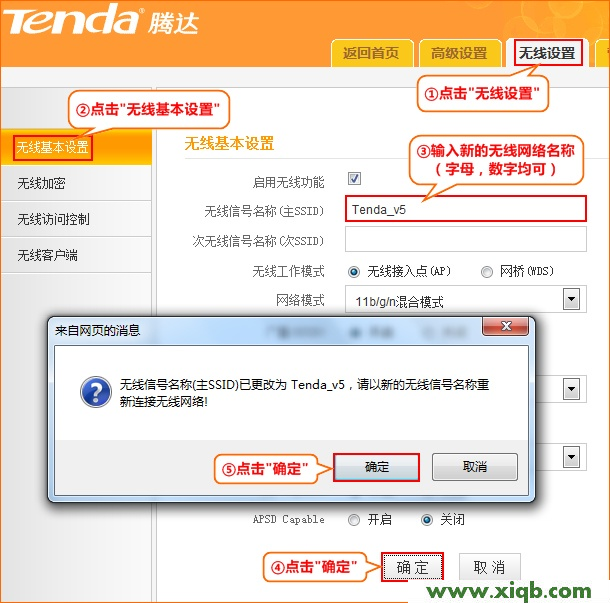
3、點(diǎn)擊“無線設(shè)置”——>“無線基本設(shè)置”——>勾選“啟用無線功能”——>設(shè)置“無線信號名稱(主SSID)”——>點(diǎn)擊“確定”——>在彈出的界面中再次點(diǎn)擊“確定”。
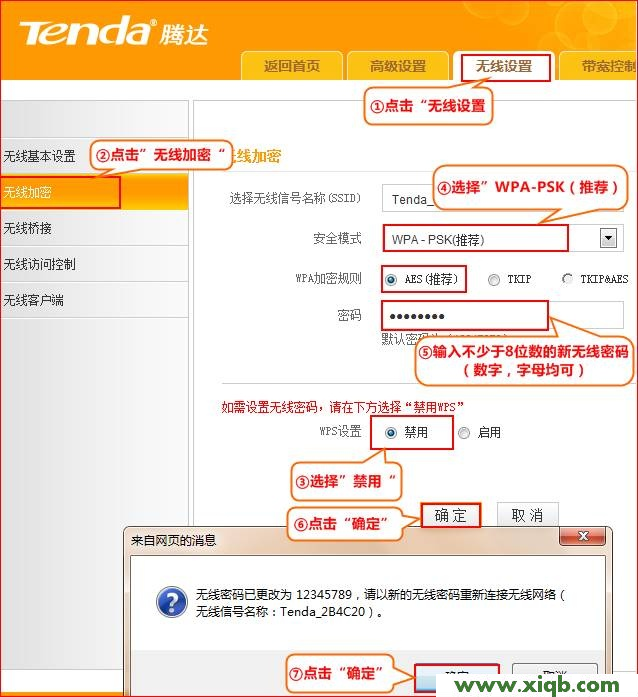
4、點(diǎn)擊“無線設(shè)置”——>“無線加密”——>“WPS設(shè)置”選擇:禁用——>“安全模式”選擇:WPA-PSK(推薦)——>“WPA加密規(guī)則”選擇:AES(推薦)——>設(shè)置“密碼”——>點(diǎn)擊“確定”——>在彈出的界面中再次點(diǎn)擊“確定”。
注意問題:
1、修改無線密碼之前,一定要先禁用WPS設(shè)置,才能選擇安全模式。
2、為了網(wǎng)絡(luò)不被蹭網(wǎng),安全模式強(qiáng)烈建議選擇WPA-PSK,,加密規(guī)則選擇AES,密碼至少為8個(gè)數(shù)字和字母的組合。
3、修改無線網(wǎng)絡(luò)名稱或者無線密碼后,無線連接會斷開,需要重新掃描連接。


