- A+
本文介紹了騰達(dá)A6便攜式無(wú)線(xiàn)路由器上WISP功能的設(shè)置方法,WISP功能在騰達(dá)A6無(wú)線(xiàn)路由器上又叫做“無(wú)線(xiàn)信號(hào)放大模式”,主要是用來(lái)放大已有無(wú)線(xiàn)路由器的無(wú)線(xiàn)信號(hào)的,擴(kuò)大無(wú)線(xiàn)WiFi信號(hào)的覆蓋范圍。

步驟一:設(shè)置電腦IP
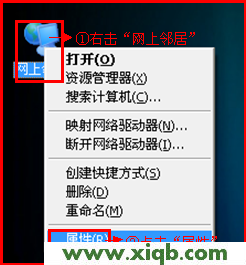
1、右鍵點(diǎn)擊桌面上的“網(wǎng)上鄰居”,選擇“屬性”:
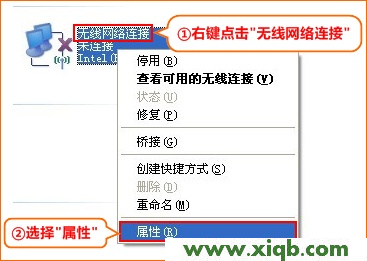
2、右鍵點(diǎn)擊“無(wú)線(xiàn)網(wǎng)絡(luò)連接”,選擇“屬性”:
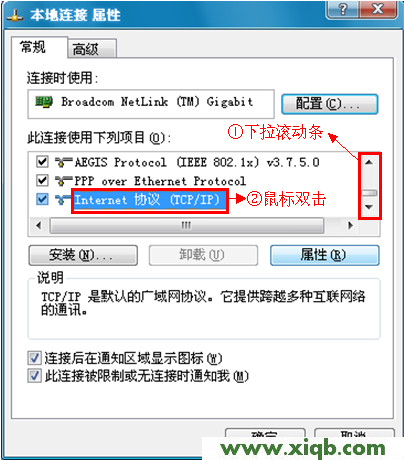
3、雙擊“Internet 協(xié)議(TCP/IP)”:
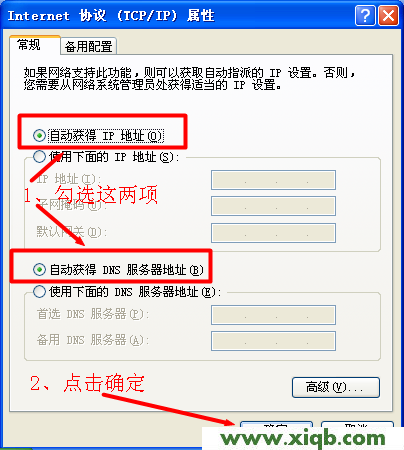
4、選擇“自動(dòng)獲得IP地址”,“自動(dòng)獲得DNS服務(wù)器地址”“確定” 。
溫馨提示:
1、Windows 7和Windows 8用戶(hù)請(qǐng)參考文章:電腦動(dòng)態(tài)IP地址設(shè)置方法。
2、注意,設(shè)置的是“無(wú)線(xiàn)網(wǎng)絡(luò)連接”,而不是本地連接。
步驟二:無(wú)線(xiàn)連接到A6
1、右鍵點(diǎn)擊“無(wú)線(xiàn)網(wǎng)絡(luò)連接”,選擇“查看可用的無(wú)線(xiàn)連接”
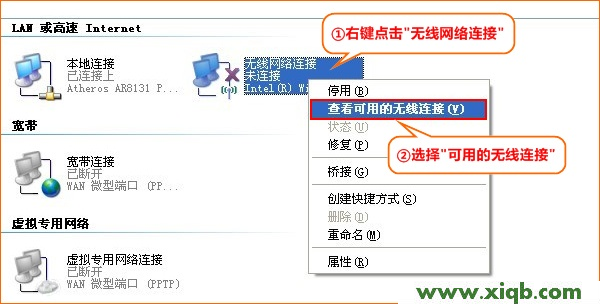
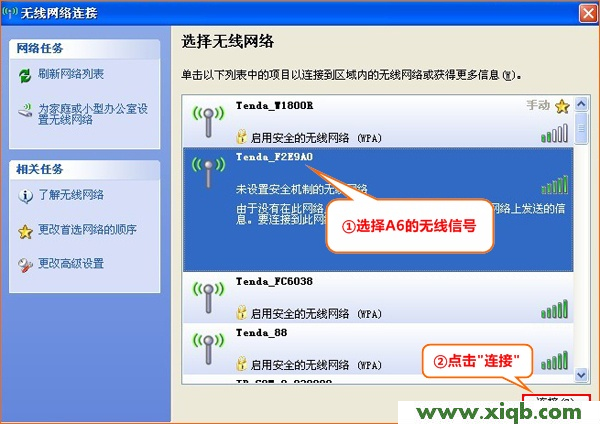
2、選中名為T(mén)enda_XXXXXX的無(wú)線(xiàn)網(wǎng)絡(luò)(XXXXXX為A6路由器背面MAC地址的后六位),點(diǎn)擊“連接”即可。
步驟三:騰達(dá)A6 WISP設(shè)置
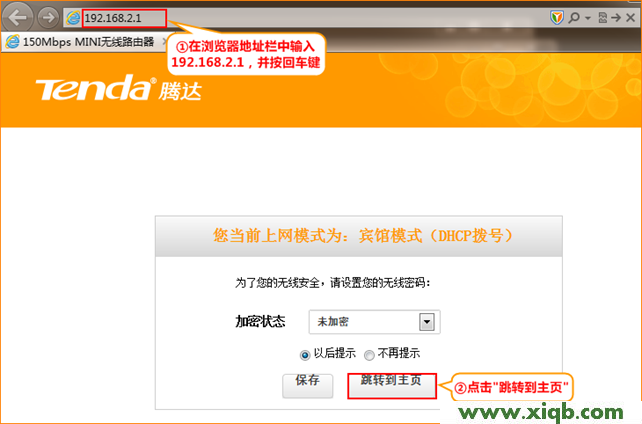
1、在瀏覽器中輸入192.168.2.1 按回車(chē)鍵(Enter鍵)——>在跳轉(zhuǎn)的頁(yè)面中點(diǎn)擊“跳轉(zhuǎn)到主頁(yè)”。(如果192.168.2.1打不開(kāi),請(qǐng)閱讀文章:騰達(dá)(Tenda)無(wú)線(xiàn)路由器192.168.2.1打不開(kāi)的解決辦法)
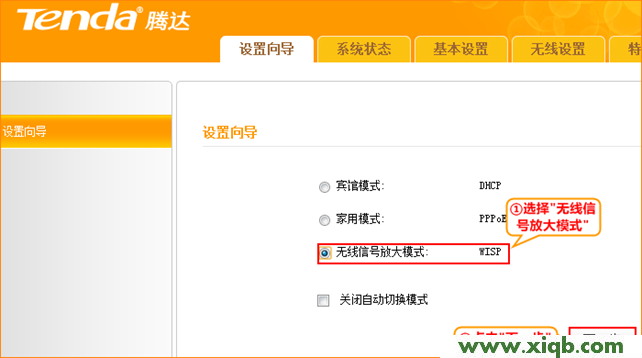
2、選擇“無(wú)線(xiàn)信號(hào)放大模式(WISP)”——>點(diǎn)擊“下一步”。
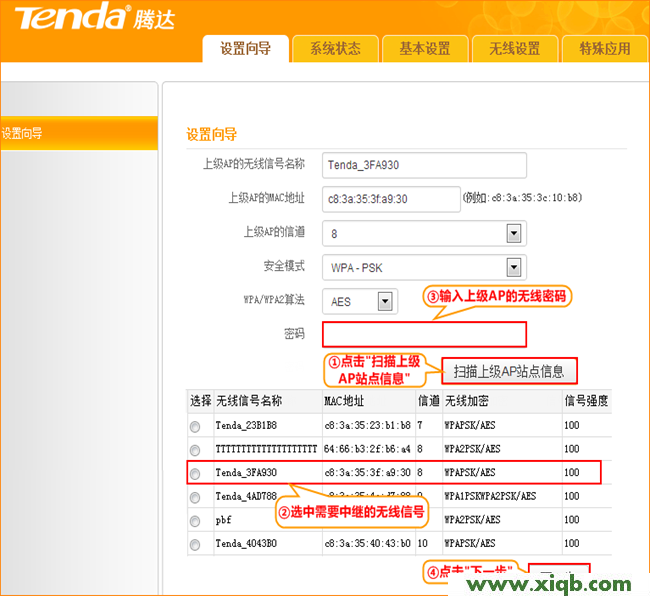
3、點(diǎn)擊“掃描上級(jí)AP站點(diǎn)信息”——>選擇需要放大的無(wú)線(xiàn)信號(hào)——>輸入需要放大的無(wú)線(xiàn)信號(hào)的連接密碼——>點(diǎn)擊“下一步”。
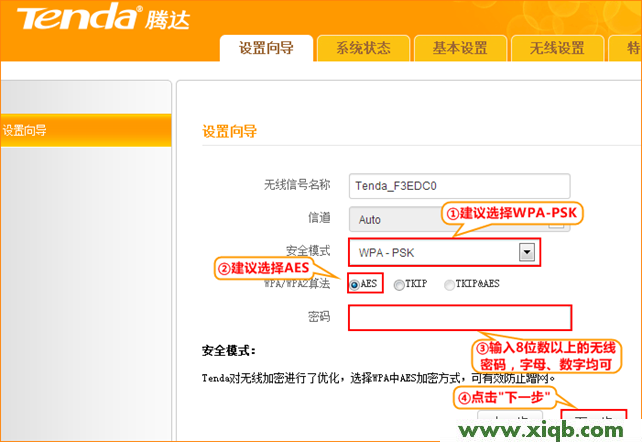
4、配置無(wú)線(xiàn)網(wǎng)絡(luò):設(shè)置“無(wú)線(xiàn)信號(hào)名稱(chēng)”,就是WiFi的名稱(chēng),注意不要使用中文——>“安全模式”選擇:WPA-PSK——>設(shè)置“密碼”——>點(diǎn)擊“下一步”。
5、“接入方式”選擇:DHCP——>“下一步”。

6、點(diǎn)擊“完成”,A6路由器會(huì)自動(dòng)進(jìn)行重啟。