- A+
本文介紹了騰達(dá)W3002R無線路由器中繼WiFi中的無線WAN設(shè)置,在騰達(dá)系列的無線路由器中提供了無線WAN設(shè)置(WISP)的功能;其實(shí)該功能和無線WDS橋接功能類似,都是對前端(另一臺)無線路由器的無線WiFi信號進(jìn)行擴(kuò)展,以便該無線信號能夠覆蓋更廣的范圍。
友情說明:
1.設(shè)置WISP前必須知道上級WIFI信號的安全模式,信道,加密規(guī)則,密鑰(這點(diǎn)非常重要!),否則無法完成無線WAN功能(WISP)的設(shè)置。
2.找一根網(wǎng)線,一頭接電腦,一頭接路由器1/2/3/4任意接口
步驟一:配置電腦IP
在配置騰達(dá)W3002R無線路由器之前,需要把電腦的IP地址配置為自動獲取(動態(tài)IP地址)如下圖所示:。不會配置?請點(diǎn)擊閱讀文章:電腦動態(tài)IP地址的設(shè)置方法。

步驟二:配置WISP
1、登錄設(shè)置界面:在瀏覽器中輸入:192.168.0.1按回車鍵——>在跳轉(zhuǎn)的頁面中輸入默認(rèn)密碼:admin——>點(diǎn)擊“確定”.(如果192.168.0.1打不開,請閱讀文章:騰達(dá)(Tenda)無線路由器192.168.0.1打不開的解決辦法)

2、點(diǎn)擊“高級設(shè)置”。

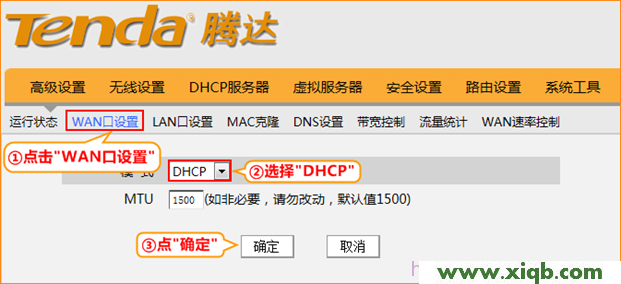
3、點(diǎn)擊“WAN口設(shè)置”——>“模式”選擇為:DHCP——>點(diǎn)擊“確定”。
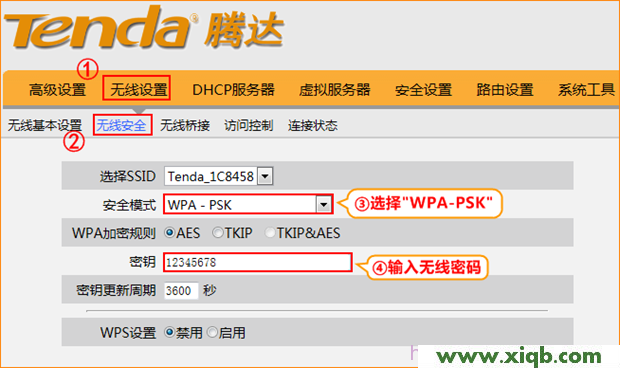
4、無線設(shè)置:點(diǎn)擊“無線設(shè)置”——>“無線安全”——>“安全模式”選擇:WPA-PSK——>設(shè)置“密碼”——>點(diǎn)擊“確定”。
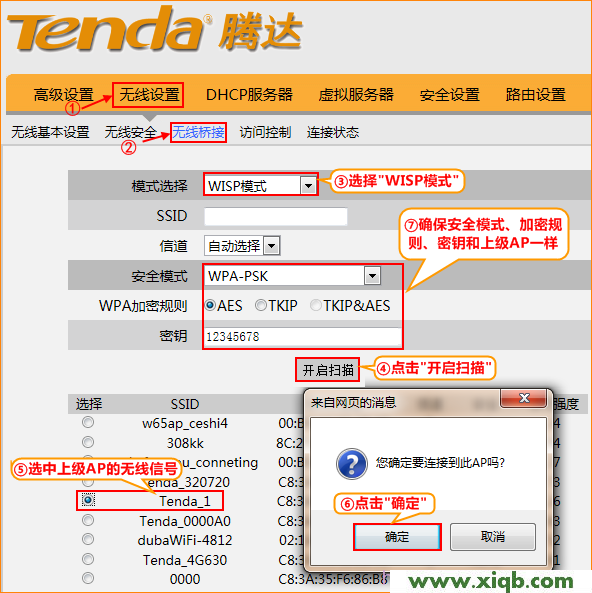
5、掃描上級無線路由器信號:點(diǎn)擊“無線設(shè)置”——>“無線橋接”——>“模式”選擇:WISP模式——>點(diǎn)擊“掃描”——>選中上級無線路由器的SSID——>點(diǎn)擊“確定”進(jìn)行連接——>設(shè)置與上級路由器一樣的“安全模式”、“WPA加密規(guī)則”、“密鑰”。
步驟三:檢查WISP配置是否成功
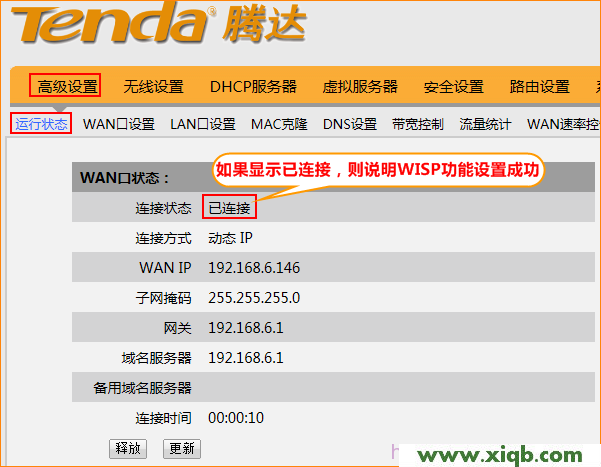
點(diǎn)擊“高級設(shè)置”——>“運(yùn)行狀態(tài)”——>查看“連接狀態(tài)”;如果顯示為“已連接”,說明騰達(dá)W3002R無線路由器上的WISP功能配置是成功的。