
- A+
本文將介紹web管理地址是192.168.0.1的路由器的設(shè)置方法及教程。要完成192.168.0.1路由器的設(shè)置,一共需要三個(gè)步驟:1、路由器安裝。2、ip地址設(shè)置。3、上網(wǎng)帳號(hào)及其它參數(shù)設(shè)置。
PS:本文將以D-Link路由器(d-link路由器的默認(rèn)管理地址是192.168.0.1)為例進(jìn)行演示,其它品牌路由器的用戶(hù),可以在xiqb路由網(wǎng)對(duì)應(yīng)的路由器品牌欄目下面閱讀設(shè)置教程。
路由器安裝
D-Link路由上一共有5個(gè)網(wǎng)線接口,4個(gè)是LAN接口,用來(lái)連接電腦的,4個(gè)LAN接口的任意一個(gè)都可以;還有一個(gè)WAN/Internet接口,用來(lái)連接modem或者小區(qū)寬帶的接口。

PS:注意一定要把連接電腦的那根網(wǎng)線插在LAN接口上面,否則無(wú)法打開(kāi)192.168.0.1登陸頁(yè)面,很多用戶(hù)在這一步出錯(cuò)。
IP地址設(shè)置
必須要把你電腦的ip地址配置在192.168.0.2-192.168.0.254這個(gè)范圍內(nèi)的一個(gè)地址,否則無(wú)法正常配置192.168.0.1路由器。不同的電腦系統(tǒng)在操作上略有不同,下面將分別介紹XP、Win 7和Win 8系統(tǒng)下ip地址的設(shè)置方法。
Windows XP電腦ip地址設(shè)置
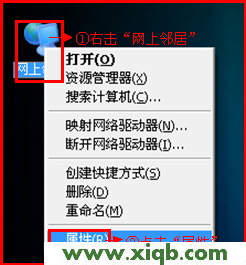
1、用鼠標(biāo)右擊桌面上的“網(wǎng)上鄰居”——>點(diǎn)擊“屬性”。
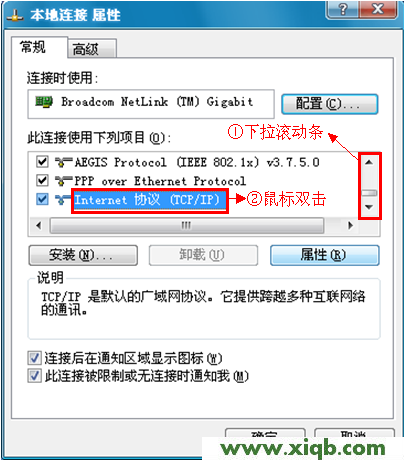
2、鼠標(biāo)右擊“本地連接”—>點(diǎn)擊“屬性”

3、鼠標(biāo)雙擊“Internet協(xié)議(TCP/IP)”
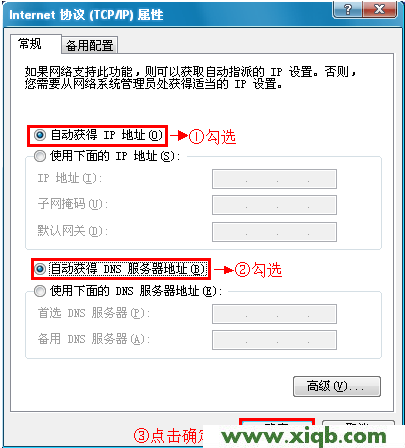
3、選擇“自動(dòng)獲得IP地址”和“自動(dòng)獲得DNS服務(wù)器地址”——>點(diǎn)擊“確定”。
Windows 7電腦ip地址設(shè)置
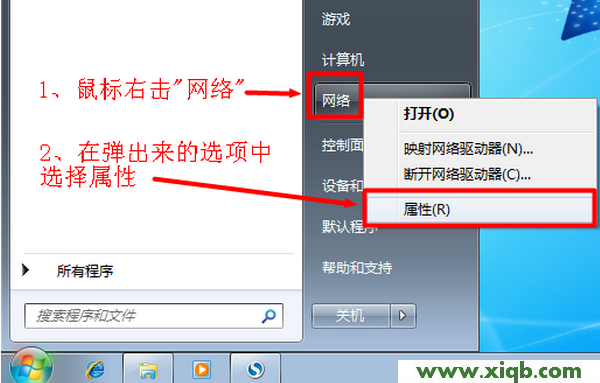
1、右擊“網(wǎng)絡(luò)”選擇”屬性”.
2、點(diǎn)擊“更改適配器設(shè)置”
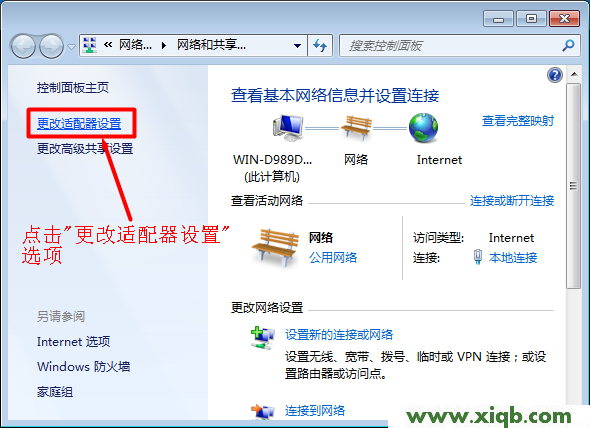
3、右擊“本地連接”選擇“屬性”

4、——>選擇“Internet協(xié)議版本4(TCP/IPv4)”,并點(diǎn)擊“屬性”。
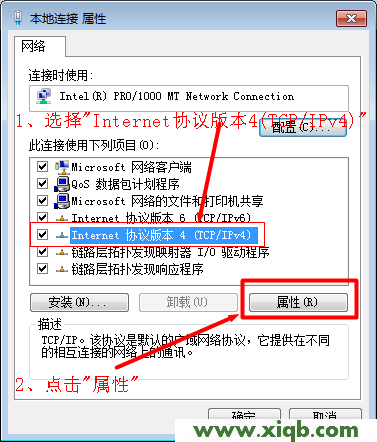
5、勾選“自動(dòng)獲得IP地址”和“自動(dòng)獲得DNS服務(wù)器地址”選項(xiàng)---->點(diǎn)擊“確定”。

Windows 8電腦ip地址設(shè)置
1、打開(kāi)運(yùn)行程序:同時(shí)按下鍵盤(pán)上面的“Windows”+“R”組合鍵.
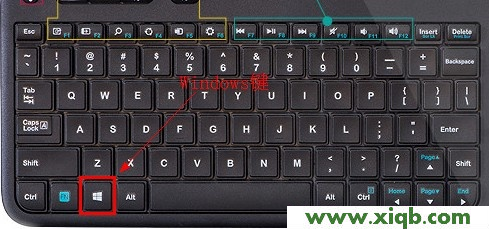
2、在運(yùn)行程序里面輸入ncpa.cpl—>點(diǎn)擊”確定”(或者按鍵盤(pán)上面的回車(chē)鍵)

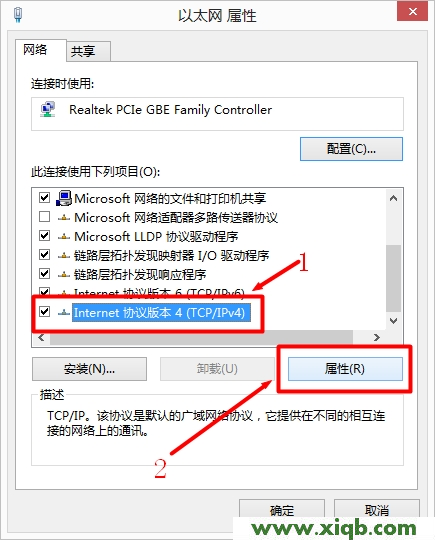
3、右擊“以太網(wǎng)”選擇“屬性”
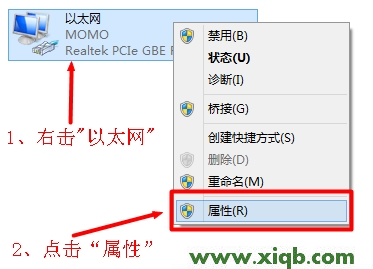
4、選擇“Internet協(xié)議版本4(TCP/IPv4)”點(diǎn)擊“屬性”(或者雙擊“Internet協(xié)議版本4(TCP/IPv4)”)。
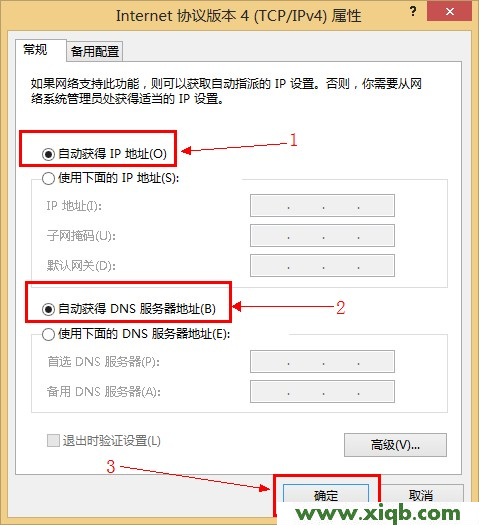
5、勾選“自動(dòng)獲得IP地址”和“自動(dòng)獲得DNS服務(wù)器地址”---->點(diǎn)擊“確定”。
上網(wǎng)帳號(hào)及其它參數(shù)設(shè)置
1、在瀏覽器里棉輸入192.168.0.1,然后按下回車(chē)鍵,打開(kāi)192.168.0.1的登陸頁(yè)面。
2、輸入默認(rèn)的管理帳號(hào):admin,密碼:admin(或者是空密碼)。
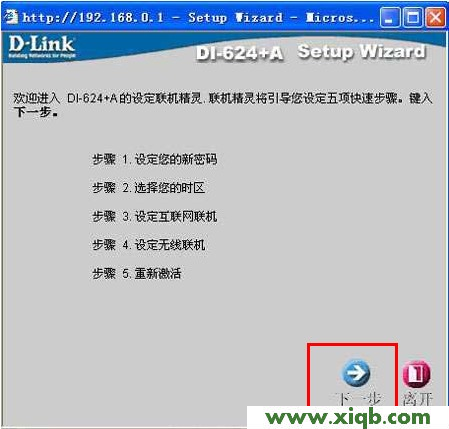
3、點(diǎn)擊左側(cè)的“設(shè)置向?qū)А薄?/span>
4、點(diǎn)擊“下一步”進(jìn)行步驟1的設(shè)置
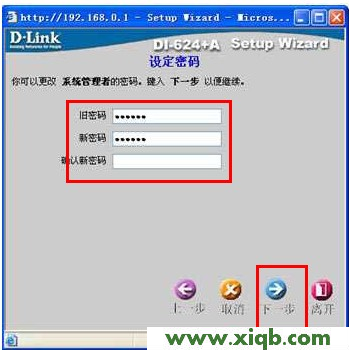
5、先輸入一次“舊密碼”--->“新密碼”--->“確認(rèn)新密碼”--->“下一步”。
6、“選擇時(shí)區(qū)”,一般選擇北京時(shí)間--->“下一步”。

7、選擇“pppoe”--->“下一步”。
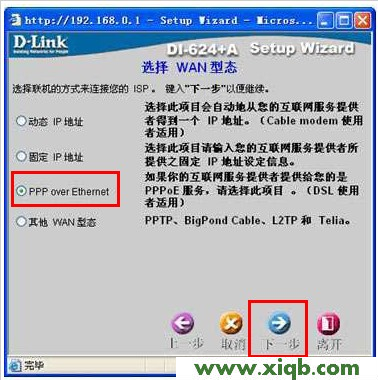
8、輸入寬帶運(yùn)營(yíng)商提供給你的上網(wǎng)帳號(hào)和密碼,然后點(diǎn)擊“下一步”。

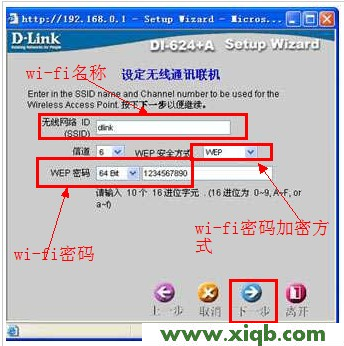
9、設(shè)置無(wú)線Wi-Fi:填寫(xiě)“無(wú)線網(wǎng)絡(luò)ID”(也就是wi-fi的名稱(chēng))--->“WEP安全方式”建議選擇WPA或者WPA2--->填寫(xiě)“密碼”(wi-fi連接的驗(yàn)證密碼)--->點(diǎn)擊“下一步”。
10、點(diǎn)擊“重新激活”是剛才的設(shè)置生效。


