- A+
TP-Link TL-WR800N V1路由器中-Client(客戶(hù)端模式)設(shè)置
本文介紹了TP-Link TL-WR800N V1版本迷你無(wú)線(xiàn)路由器,在“Client:客戶(hù)端模式”下的設(shè)置方法。TL-WR800N工作在“Client:客戶(hù)端模式”時(shí),在功能上相當(dāng)于無(wú)線(xiàn)網(wǎng)卡,主要作用是用來(lái)接收無(wú)線(xiàn)WiFi信號(hào),用網(wǎng)線(xiàn)連接臺(tái)式電腦與TL-WR800N后,臺(tái)式電腦就可以上網(wǎng)。
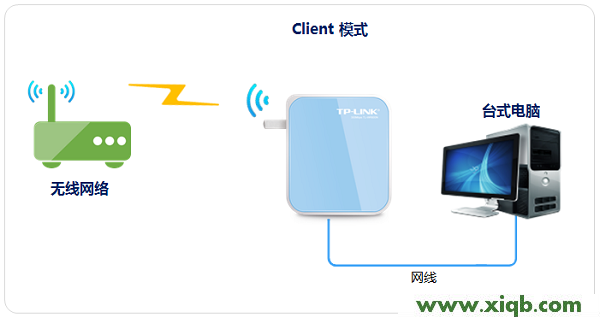
適用環(huán)境:某用戶(hù)在客廳安裝了一臺(tái)無(wú)線(xiàn)路由器,并設(shè)置了無(wú)線(xiàn)網(wǎng)絡(luò);但由于場(chǎng)所的面積較大,在臥室的臺(tái)式電
腦接網(wǎng)線(xiàn)上網(wǎng)太麻煩。因此,可以在臥室安裝一臺(tái)TL-WR800N迷你路由器,并把TL-WR800N的工作模式設(shè)置“Client:客戶(hù)端模式”;用網(wǎng)線(xiàn)連接臺(tái)式電腦與TL-WR800N后,臺(tái)式電腦就可以上網(wǎng)。
溫馨提示:
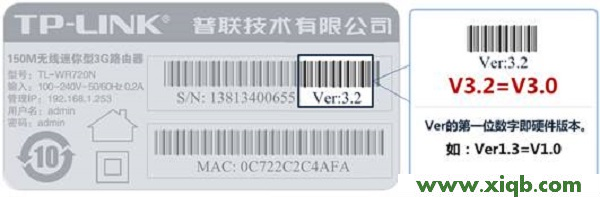
TP-Link TL-WR800N迷你型路由器有V1、V2兩個(gè)版本,TL-WR800N V1和TL-WR800N V2在設(shè)置上有所不同。本文介紹的是TL-WR800N V1版本在“Client:客戶(hù)端模式”下的設(shè)置;TL-WR800N V1版本的設(shè)置請(qǐng)閱讀文章:TP-Link TL-WR800N V2路由器中-Client(客戶(hù)端模式)設(shè)置。可以在TL-WR800N路由器的底部查看版本號(hào),如下圖所示
步驟一、準(zhǔn)備工作
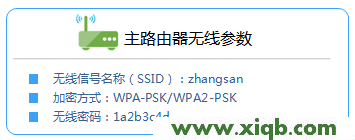
請(qǐng)先記錄下需要被中繼(放大)的無(wú)線(xiàn)信號(hào)的名稱(chēng)、密碼等信息
步驟二、設(shè)置電腦IP地址
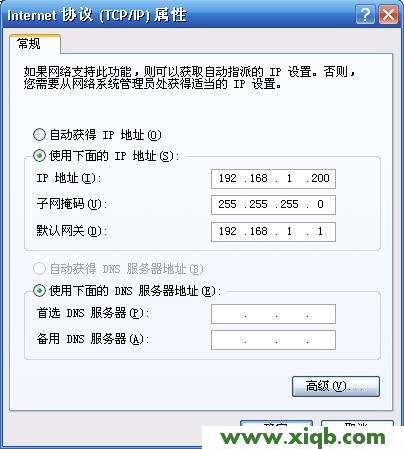
在對(duì)TL-WR800N V1無(wú)線(xiàn)路由器進(jìn)行設(shè)置之前,需要先手動(dòng)給筆記本電腦無(wú)線(xiàn)網(wǎng)卡設(shè)置一個(gè)IP地址,范圍在192.168.1.2-192.168.1.254之間,本例設(shè)置為:192.168.1.200,如下圖所示。如果不會(huì)設(shè)置,請(qǐng)點(diǎn)擊閱讀:電腦固定IP地址的設(shè)置方法。
步驟三、無(wú)線(xiàn)連接到TL-WR800N路由器無(wú)線(xiàn)網(wǎng)絡(luò)
電腦搜索并連接TL-WR800N路由器的信號(hào)(路由器默認(rèn)SSID為:TP-LINK_XXXXXX(MAC地址后六位),可在路由器底部標(biāo)貼上查看到MAC地址。
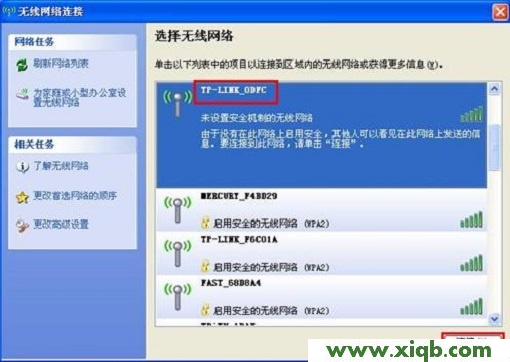
步驟四、登錄到TL-WR800N路由器設(shè)置界面
1、打開(kāi)電腦桌面上的IE瀏覽器,清空地址欄并輸入:192.168.1.253,回車(chē)后頁(yè)面會(huì)彈出登錄框(如果192.168.1.253打不開(kāi),請(qǐng)點(diǎn)擊閱讀:192.168.1.253打不開(kāi)解決辦法)

2、在登錄密碼框中,輸入路由器默認(rèn)的管理密碼:admin,點(diǎn)擊 登錄,進(jìn)入管理界面。

步驟五、“Client:客戶(hù)端模式”設(shè)置
1、運(yùn)行設(shè)置向?qū)В哼M(jìn)入路由器的管理界面后,點(diǎn)擊“設(shè)置向?qū)А薄?gt;點(diǎn)擊“下一步”。
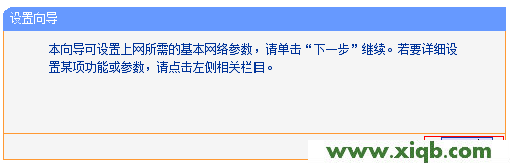
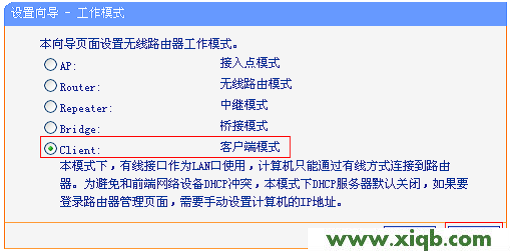
2、選擇工作模式:這里需選擇“Client:客戶(hù)端模式”——>點(diǎn)擊“下一步”。
3、點(diǎn)擊“——>掃描”。
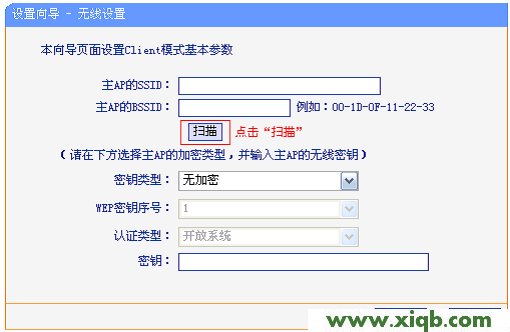
溫馨提示:主路由器指的是可以上網(wǎng)的那一臺(tái)無(wú)線(xiàn)路由器。
4、在掃描的結(jié)果頁(yè)面中,找到需要被中繼的無(wú)線(xiàn)信號(hào)名稱(chēng)(本例是:zhangsan),然后點(diǎn)擊“連接”
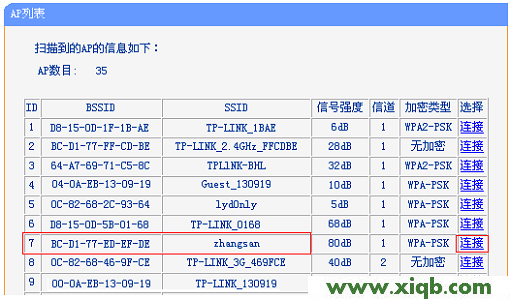
5、設(shè)置無(wú)線(xiàn)密碼:“密鑰類(lèi)型”選擇:WPA-PSK/WPA2-PSK——>設(shè)置“密鑰”。(“密鑰類(lèi)型”、“密鑰”與被中繼的無(wú)線(xiàn)信號(hào)的一致)
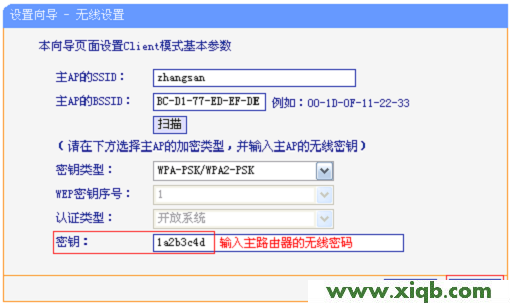
6、重啟路由器:點(diǎn)擊“重啟”——>會(huì)彈出重啟提示對(duì)話(huà)框,再次點(diǎn)擊“確定”。

步驟六、再次設(shè)置電腦IP
TL-WR800N重啟后,需要把電腦的IP地址設(shè)置為自動(dòng)獲得,如下圖所示。如果不會(huì)設(shè)置,請(qǐng)閱讀文章:電腦動(dòng)態(tài)IP地址的設(shè)置方法。
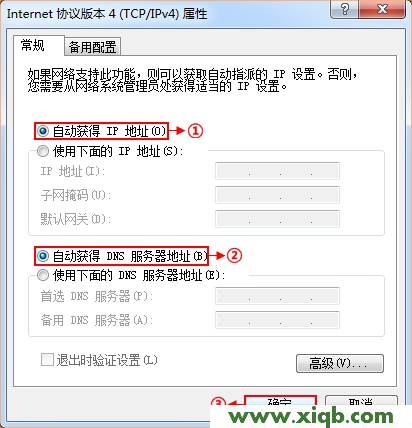
至此,就完成了TL-WR800N V1無(wú)線(xiàn)路由器,在“Client:客戶(hù)端模式”下的設(shè)置。然后用一根網(wǎng)線(xiàn)連接臺(tái)式電腦與TL-WR800N的WAN/LAN接口,就可以讓臺(tái)式電腦上網(wǎng)了。
注意問(wèn)題:TL-WR800N工作“Client:客戶(hù)端模式”時(shí),是不會(huì)發(fā)射無(wú)線(xiàn)WiFi信號(hào)的,因此,無(wú)線(xiàn)設(shè)備無(wú)法連接到TL-WR800N上網(wǎng)的;這一點(diǎn)請(qǐng)用戶(hù)注意。