- A+
本文介紹了騰達(dá)(Tenda)D301路由貓模式的設(shè)置方法,D301無線路由一體機(jī)集300M無線、ADSL2+、多功能路由、交換機(jī)、防火墻于一體,無需多余設(shè)備和布線,即可實(shí)現(xiàn)家庭、辦公室的共享上網(wǎng)。
騰達(dá)(Tenda)D301路由貓模式的設(shè)置大體上分為4個(gè)步驟:1、設(shè)備連接;2、配置電腦IP;3、配置D301;4、檢查配置。
步驟一:設(shè)備連接
把電話線插在騰達(dá)D301的DSL口(藍(lán)色口)上,在準(zhǔn)備一根網(wǎng)線,一端與電腦連接,另一端插在D301的1/2/3/4口的任意一個(gè)接口都可以。具體可以參考下面的連接圖紙
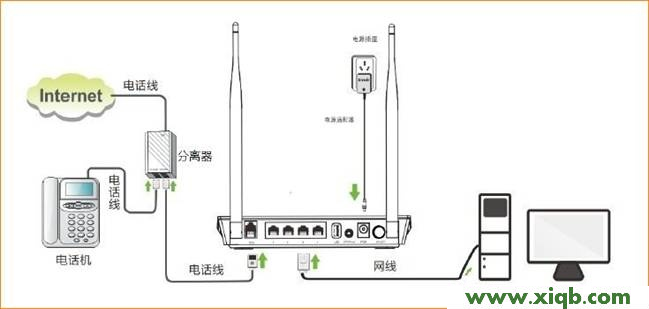
注意:路由器正常工作狀態(tài)是指示燈SYS閃爍,WAN口常亮或閃爍,2/3/4任意接口中與電腦相連的端口常亮或閃爍。
步驟二:設(shè)置電腦IP
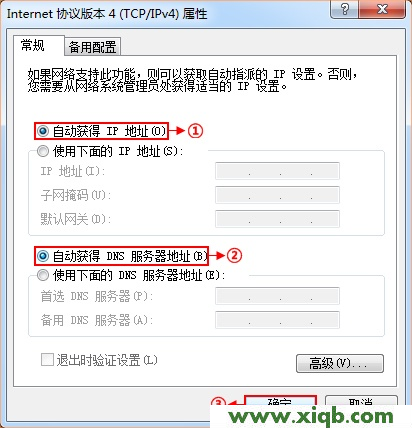
需要把連接騰達(dá)D301的電腦的IP地址配置為自動(dòng)獲得,這里以Windows 7系統(tǒng)為例進(jìn)行演示,Windows XP和Windows 8的用戶可以參考:電腦自動(dòng)獲取IP地址的設(shè)置方法。
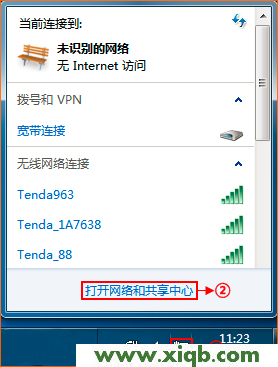
1、點(diǎn)擊桌面右下角的網(wǎng)絡(luò)圖標(biāo),打開“網(wǎng)絡(luò)和共享中心”
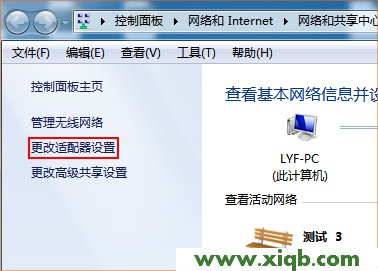
2、點(diǎn)擊“更改適配器設(shè)置”
3、右鍵點(diǎn)擊“本地連接”選擇“屬性”

4、雙擊“Internet協(xié)議版本 4(TCP/IP)”
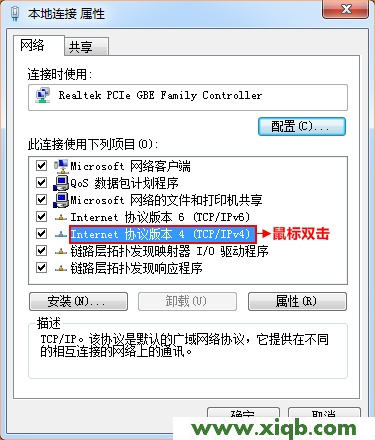
5、選擇“自動(dòng)獲得IP地址”,“自動(dòng)獲得DNS服務(wù)器地址”------>點(diǎn)擊“確定”。
步驟三:設(shè)置D301路由貓
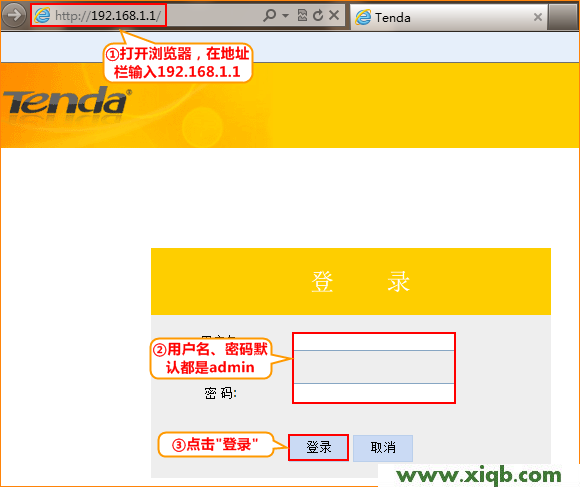
1.在瀏覽器中輸入:192.168.1.1 按回車鍵------>輸入用戶名和密碼(默認(rèn)都是admin)------>點(diǎn)擊“登錄”。
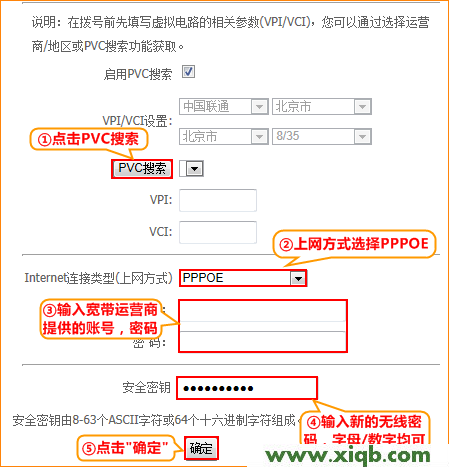
2.在路由器的設(shè)置首頁(yè)直接設(shè)置:點(diǎn)擊“搜索PVC”,搜索成功后------>輸入ADSL的賬號(hào)密碼------>“確定”。
步驟四:檢查配置
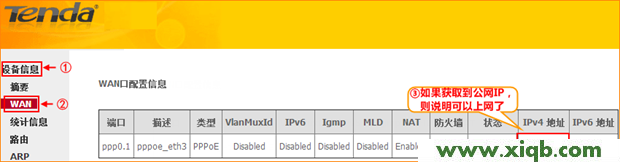
點(diǎn)擊“設(shè)備信息”-“WAN”-“IPV4地址”,如果獲取到公網(wǎng)的IP,則說明可以上網(wǎng)了: