
- A+
TP-Link TL-WR745N無(wú)線路由器設(shè)置
本文介紹了TP-Link TL-WR745N無(wú)線路由器的安裝、上網(wǎng)設(shè)置、無(wú)線WiFi設(shè)置;一臺(tái)新購(gòu)買(mǎi)的
TL-WR745N路由器要實(shí)現(xiàn)上網(wǎng)功能,需要經(jīng)過(guò)以下4個(gè)設(shè)置步驟:1、查看版本號(hào);2、TL-WR745N
路由器安裝;3、設(shè)置電腦IP地址;4、TL-WR745N路由器上網(wǎng)設(shè)置。
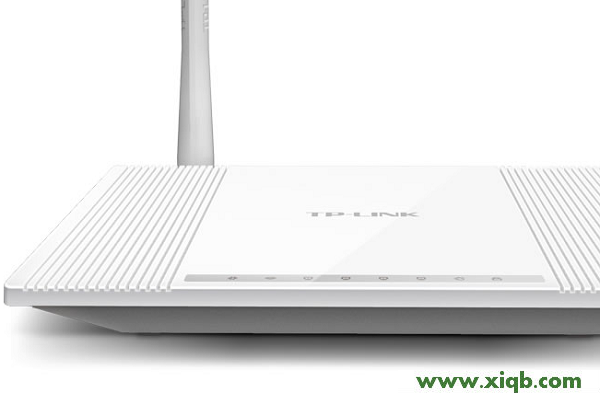
步驟一、查看版本號(hào)
TP-Link TL-WR745N無(wú)線路由器有V1、V2、V3三個(gè)版本,其中V1和V2在設(shè)置上是完全一致的;但
是V3版本在設(shè)置上與V1、V2有一些差別。因此,各位在進(jìn)行設(shè)置前,請(qǐng)先查看一下你的TL-
WR745N路由器的版本號(hào)。
查看方法:在TL-WR745N路由器底部找到標(biāo)貼位置,標(biāo)貼 Serial Number 欄中的 Ver(即
Version/版本)標(biāo)注即硬件版本。如下圖:

步驟二、TL-WR745N路由器安裝
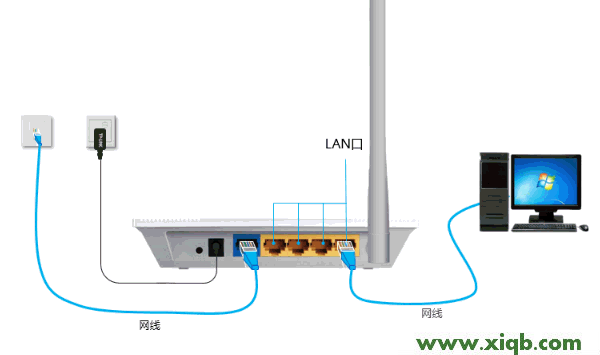
1、電話線上網(wǎng):請(qǐng)準(zhǔn)備2根較短的網(wǎng)線,一根網(wǎng)線用來(lái)連接ADSL Modem(貓)與騰達(dá)TL-WR745N路
由器的WAN接口;另一根網(wǎng)線用來(lái)連接騰達(dá)TL-WR745N路由器上的任意一個(gè)LAN(1/2/3/4)接口與
計(jì)算機(jī)。

2、光釬上網(wǎng):請(qǐng)準(zhǔn)備2根網(wǎng)線,一根網(wǎng)線用來(lái)連接光貓與騰達(dá)TL-WR745N路由器的WAN接口;另
一根網(wǎng)線用來(lái)連接騰達(dá)TL-WR745N路由器上的任意一個(gè)LAN(1/2/3/4)接口與計(jì)算機(jī)。

3、網(wǎng)線入戶上網(wǎng):請(qǐng)準(zhǔn)備1根網(wǎng)線,先把寬帶運(yùn)營(yíng)商提供的入戶網(wǎng)線插在騰達(dá)TL-WR745N路由器
的WAN接口;再把自己準(zhǔn)備的網(wǎng)線,一頭連接計(jì)算機(jī),另一頭連接到騰達(dá)TL-WR745N路由器上的
任意一個(gè)LAN(1/2/3/4)接口。
注意問(wèn)題:
(1)、騰達(dá)TL-WR745N無(wú)線路由器安裝成功后,設(shè)備上的SYS指示燈會(huì)閃爍,WAN接口會(huì)常亮或
者閃爍,1/2/3/4口中與電腦相連的端口常亮或閃爍。
(2)、用戶請(qǐng)根據(jù)自己的寬帶接入方式,按照上面介紹的方法,安裝你的TL-WR745N路由器。
步驟二:設(shè)置電腦IP地址
本例以Windows XP系統(tǒng)進(jìn)行演示,Windows 7和Windows 8用戶請(qǐng)閱讀文章:電腦動(dòng)態(tài)IP地址設(shè)置方法。
1、右擊“網(wǎng)上鄰居”——>點(diǎn)擊“屬性”

2、鼠標(biāo)右擊“本地連接”—>點(diǎn)擊“屬性”

3、鼠標(biāo)雙擊“Internet協(xié)議(TCP/IP)”

4、選擇“自動(dòng)獲得IP地址”和“自動(dòng)獲得DNS服務(wù)器地址”——>點(diǎn)擊“確定”。
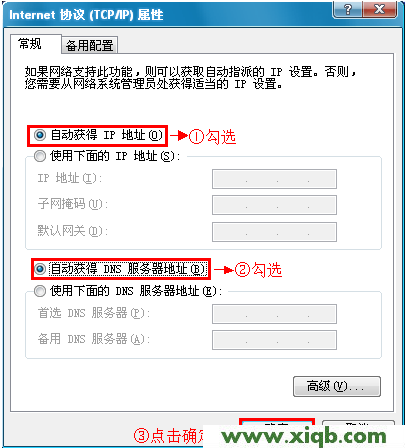
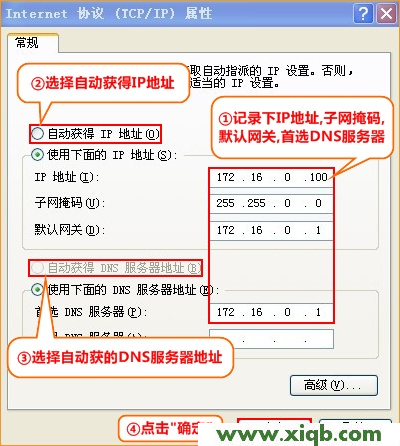
PS:如果之前電腦上是靜態(tài)IP地址上網(wǎng),請(qǐng)先記錄下電腦上的IP、網(wǎng)關(guān)、子網(wǎng)掩碼、DNS信息,然后再設(shè)置為自動(dòng)獲得,如下圖。
TP-Link TL-WR745N無(wú)線路由器設(shè)置
步驟三、TL-WR745N路由器上網(wǎng)設(shè)置
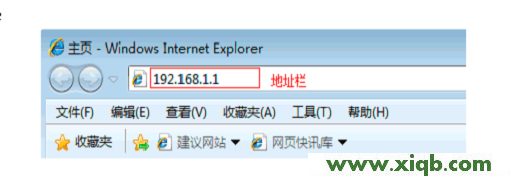
1、登錄設(shè)置界面:在瀏覽器的地址欄中輸入192.168.1.1然后按下回車鍵
(1)、V1、V2版本的TL-WR745N路由器會(huì)出現(xiàn)下圖所示的界面,輸入默認(rèn)的登錄用戶名、登錄
密碼——>點(diǎn)擊“確定”即可進(jìn)行登錄。

(2)、V3版本的TL-WR745N路由器會(huì)出現(xiàn)下圖的界面,需要用戶先設(shè)置一個(gè)登錄密碼,然后才
能進(jìn)行登錄。在“設(shè)置密碼”框中設(shè)置管理密碼——>并在“確認(rèn)密碼”中再次輸入——>點(diǎn)擊
確定。
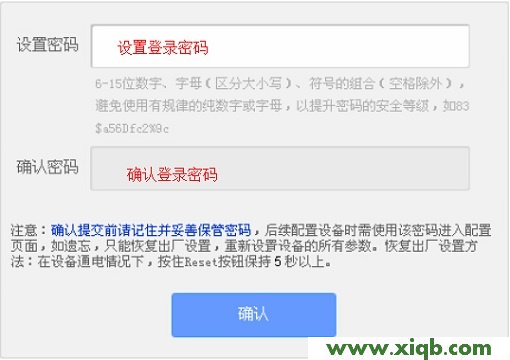
注意問(wèn)題:這里請(qǐng)牢記剛才設(shè)置的登錄密碼,如果忘記了,則不能登錄到設(shè)置界面;只能把路
由器恢復(fù)出廠設(shè)置來(lái)解決。
3、運(yùn)行設(shè)置向?qū)В狠斎朊艽a進(jìn)行登錄后,路由器上會(huì)自動(dòng)彈出設(shè)置向?qū)Ы缑妫绻麤](méi)有彈出,
可以點(diǎn)擊左側(cè)菜單中的“設(shè)置向?qū)?/span>”來(lái)運(yùn)行。

4、選擇上網(wǎng)方式:這里可以看到一共有4個(gè)選項(xiàng),分別是:“讓路由器自動(dòng)選擇上網(wǎng)方式”、
“PPPoE(ADSL虛擬撥號(hào))”、“動(dòng)態(tài)IP(以太網(wǎng)寬帶,自動(dòng)從服務(wù)商獲取IP地址)”、“靜態(tài)IP
(以太網(wǎng)寬帶,網(wǎng)絡(luò)服務(wù)商提供固定IP地址)”。如何來(lái)選擇上網(wǎng)方式呢?下面進(jìn)行詳細(xì)介紹

(1)、ADSL撥號(hào):目前,90%以上的用戶辦理的寬帶都是“ADSL撥號(hào)”上網(wǎng),辦理“ADSL撥號(hào)
”寬帶業(yè)務(wù)后,寬帶運(yùn)營(yíng)商會(huì)提供一個(gè)寬帶用戶名、寬帶密碼給用戶;在未使用路由器時(shí),需
要通過(guò)電腦上的“寬帶連接”來(lái)?yè)芴?hào)上網(wǎng)。

ADSL撥號(hào)上網(wǎng)設(shè)置:選擇“PPPoE(ADSL虛擬撥號(hào))”——>點(diǎn)擊“下一步”

輸入寬帶運(yùn)營(yíng)商提供的寬帶帳號(hào)和密碼——>點(diǎn)擊“下一步”。

(2)、動(dòng)態(tài)IP:也就是動(dòng)態(tài)IP(DHCP獲取IP),辦理了“動(dòng)態(tài)IP”上網(wǎng)寬帶業(yè)務(wù)的用戶,寬帶
運(yùn)營(yíng)商會(huì)提供一根網(wǎng)線到用戶家里;在未使用路由器時(shí),只需要把這根網(wǎng)線插在電腦上,并把
電腦的IP地址設(shè)置為自動(dòng)獲得,電腦就可以上網(wǎng)了。
動(dòng)態(tài)IP設(shè)置:選擇“動(dòng)態(tài)IP(以太網(wǎng)寬帶,自動(dòng)從服務(wù)商獲取IP地址)”——>點(diǎn)擊“下一步”

(3)、靜態(tài)IP:辦理了“靜態(tài)IP”上網(wǎng)寬帶業(yè)務(wù)的用戶,寬帶運(yùn)營(yíng)商會(huì)提供一根網(wǎng)線到用戶家
里,同時(shí)還會(huì)提供一個(gè)IP地址、子網(wǎng)掩碼、網(wǎng)關(guān)、2個(gè)DNS服務(wù)器地址給用戶;在未使用路由器
時(shí),只需要把這根網(wǎng)線插在電腦上,并根據(jù)提供的IP地址信息來(lái)設(shè)置電腦上的IP地址。
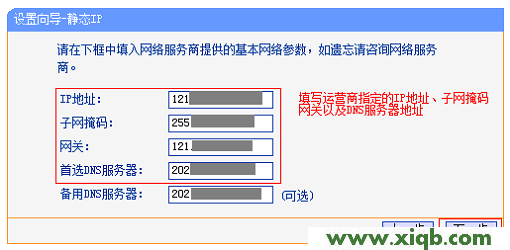
靜態(tài)IP上網(wǎng)設(shè)置:選擇“靜態(tài)IP(以太網(wǎng)寬帶,網(wǎng)絡(luò)服務(wù)商提供固定IP地址)”——>點(diǎn)擊“下
一步”。

填寫(xiě)運(yùn)營(yíng)商分配的IP地址、子網(wǎng)掩碼、網(wǎng)關(guān)以及DNS服務(wù)器地址——>點(diǎn)擊“下一步”。
6、無(wú)線網(wǎng)絡(luò)設(shè)置:“SSID”即無(wú)線網(wǎng)絡(luò)名稱,用戶根據(jù)自己的需求進(jìn)行設(shè)置——>勾選“
WPA-PSK/WPA2-PSK”——>設(shè)置“PSK密碼”——>點(diǎn)擊“下一步”。

7、重啟路由器:點(diǎn)擊“重啟”——>在彈出對(duì)話框點(diǎn)擊“確定”。

8、重啟完成后,重新登錄到TP-Link TL-WR882N無(wú)線路由器的設(shè)置界面,點(diǎn)擊“運(yùn)行狀態(tài)”—
—>查看“WAN口狀態(tài)”,如果顯示已經(jīng)獲取到了IP地址等信息,如下圖所示,表示設(shè)置成功,
可以正常上網(wǎng)了。

注意問(wèn)題:
(1)、上網(wǎng)方式不要選擇“讓路由器自動(dòng)選擇上網(wǎng)方式”,路由器經(jīng)常識(shí)別不準(zhǔn)確,造成無(wú)法
上網(wǎng)。
(2)、“PPPoE(ADSL虛擬撥號(hào))”、“動(dòng)態(tài)IP”、“靜態(tài)IP”這三種上網(wǎng)方式,是根據(jù)你辦理 的寬帶業(yè)務(wù)類型來(lái)選擇的,選擇不正確,是不能夠上網(wǎng)的;如果根據(jù)上面的介紹,你還是不能 判斷自己的上網(wǎng)方式,請(qǐng)電話咨詢你的寬帶運(yùn)營(yíng)商客服,弄清楚了再進(jìn)行選擇。
至此,就完成了TP-Link TL-WR745N無(wú)線路由器的安裝、上網(wǎng)設(shè)置、無(wú)線網(wǎng)絡(luò)(Wi-Fi)的設(shè)置
;如有問(wèn)題,請(qǐng)認(rèn)真、仔細(xì)的多閱讀幾次文章,確認(rèn)你的步驟和文章介紹的一致。如果仍然有
問(wèn)題,可以在本文后面瀏覽,管理員會(huì)及時(shí)解答大家的疑問(wèn)。


