
- A+
所屬分類:TP-LINK路由器
TP-Link TL-WDR6300路由器怎么設置無線名稱和密碼
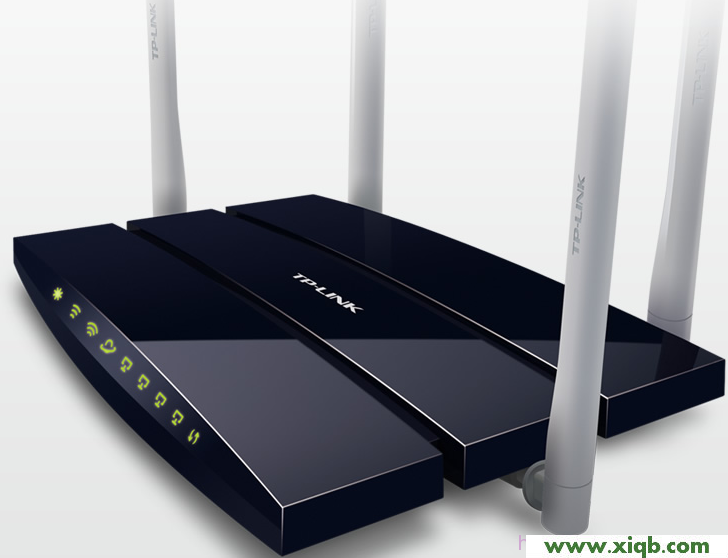
本文介紹了TP-Link TL-WDR6300路由器上無線網絡名稱(WiFi名稱)和密碼的設置方法,現在各類蹭網軟件、蹭網卡層出不窮,如何保護我們的無線網絡不被入侵呢?合理的設置無線網絡的名稱、加密方式和加密密鑰,可以有效保護無線網絡安全。
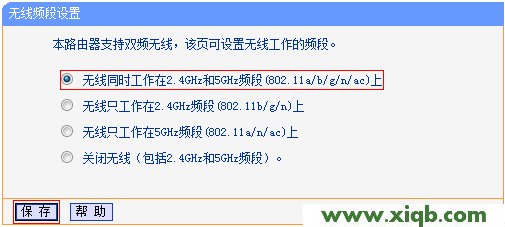
步驟一:設置無線工作頻段
登錄到TL-WDR6300路由器的設置界面,然后點擊“無線頻段設置”——>選擇“無線同時工作在2.4GHz和5GHz頻段(802.11a/b/g/n/ac)上”——>“保存”。
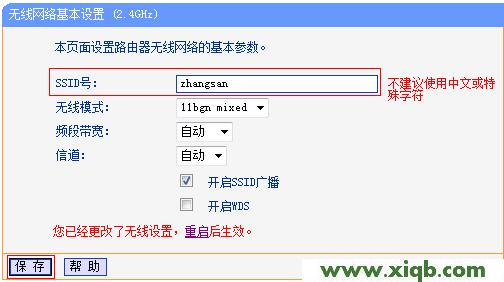
步驟二:2.4GHZ無線網絡名稱和密碼設置
1、2.4GHZ無線網絡名稱設置:點擊“無線設置2.4GHz”——>“基本設置”會出現下面的設置界面。設置“SSID號”,SSID就是無線網絡的名稱——>點擊“保存”。
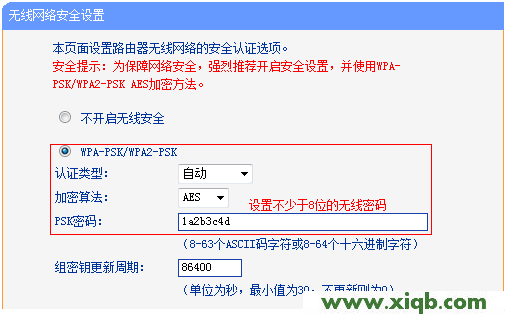
2、2.4GHZ無線網絡密碼設置:點擊“無線設置2.4GHz”——>“無線安全設置”。選擇“WPA-PSK/WPA2-PSK”——>設置“PSK密碼”,PSK密碼就是無線網絡的密碼——>點擊“保存”。
步驟三:5GHZ無線網絡名稱和密碼設置
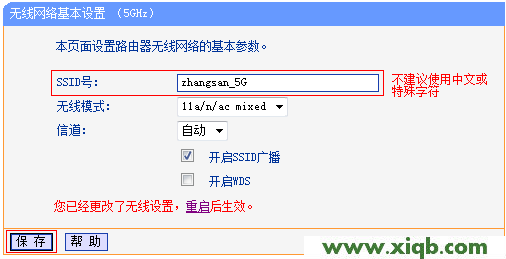
1、5GHZ無線網絡名稱設置:點擊“無線設置5GHz”——>“基本設置”,右側出現下方所示的界面。設置“SSID”,SSID就是無線網絡的名稱,建議用字母和數字的組合。
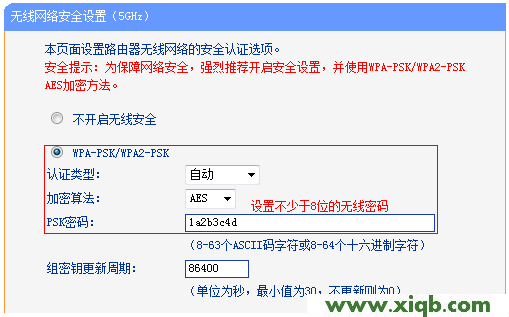
2、5GHZ無線網絡密碼設置:點擊“無線設置5GHz”——>“無線安全設置”。選擇“WPA-PSK/WPA2-PSK”——>設置“PSK密碼”,PSK密碼就是無線網絡的密碼,密碼長度不能少于8位——>點擊“保存”。
步驟四:重啟TL-WDR6300路由器
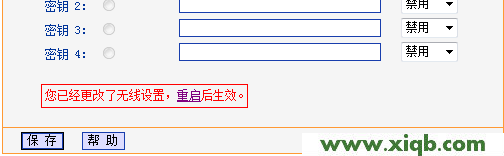
1、在上一步頁面的下方會出現提示信息:“ 您已經更改了無線設置,重啟后生效”,點擊“重啟”按鈕。
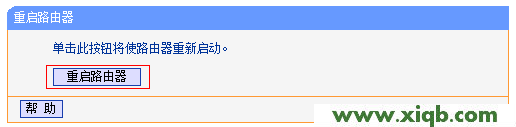
2、進入重啟路由器頁面。點擊“重啟路由器”。
贊
1
賞


