- A+
TP-Link TL-WR742N路由器無線WiFi用戶名和密碼設置
本文介紹了TP-Link TL-WR742N無線路由器的無線網絡(WiFi)名稱和密碼的設置方法。伴隨著無線設備的普及,無線路由器的使用越來越廣泛;一個不容忽視的問題是:各種蹭網軟件也層出不窮,讓我們的無線網絡面臨著嚴峻的挑戰。
通過合理、安全的設置無線路由器上無線網絡的加密方式、加密密鑰,能夠讓我們的無線網絡,避免被蹭網軟件破解,保護無線網絡的安全。
步驟一、設置TL-WR742N路由器無線網絡名稱
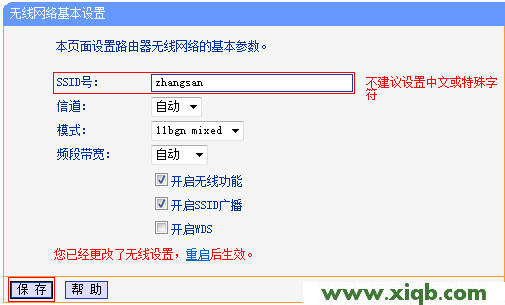
登錄到TL-WR742N路由器的設置界面,點擊“無線設置”——>“基本設置”——>設置“SSID號”。
注意問題:
(1)、“SSID號”就是無線網絡(WiFi)的名稱,建議使用字母、數字的組合;不要使用中文和一些特殊字符,因為部分無線設備上的無線網卡不能識別中文和特殊字符。
(2)、確保勾選了“開啟無線功能”、“開啟SSID廣播”這兩個選項,如果未勾選,TL-WR742N無線路由器的無線網絡將無法正常使用。
步驟二、設置TL-WR742N路由器無線網絡密碼
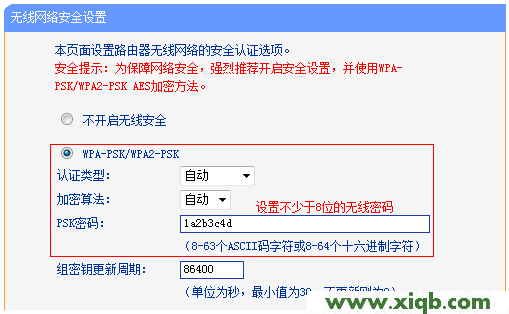
1、在TL-WR742N的設置界面,點擊“無線設置”——>“無線安全設置”——>選擇“WPA-PSK/WPA2-PSK”——>“加密算法”選擇:AES——>設置“PSK密碼”
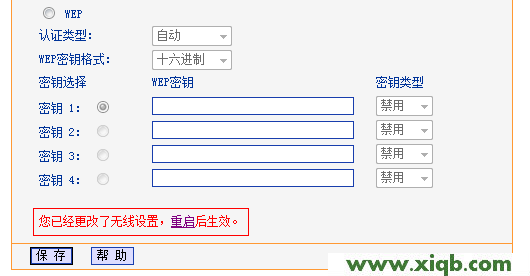
2、點擊頁面下方的“保存”按鈕。
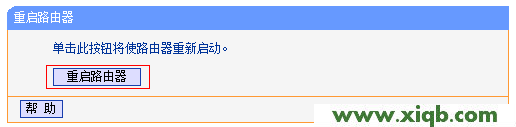
3、點擊“重啟路由器”。
注意問題:
“PSK密碼”就是無線網絡(WiFi)的密碼,建議用大小寫字母、數字的組合,并且密碼長度大于8位。因為密碼的組合越復雜、長度越長,被破解的幾率就越小,無線網絡就越安全。
小技巧:確認是否有人蹭網
如果用戶覺得自己的無線網絡網速突然變慢,懷疑有人在盜用我們的無線網絡,可以在TL-WR742N路由器的設置界面查看的。
點擊“無線設置”——>“主機狀態”,可以查看到一共有多少個無線設備連接到了我們的無線路由器上面,如下圖所示:

如果連接的個數大于用戶自己的無線設備數量,說明無線網絡密碼已經被破解,請按照讓面介紹的方法,從新設置無線加密方式和密碼。