
- A+
所屬分類:路由器設置
TP-Link TL-WDR7800路由器配置簡單,不過對于沒有網絡基礎的用戶來說,完成路由器的安裝和限制網速的設置,仍然有一定的困難,本文www.sdxsdgy.com主要介紹TP-Link TL-WDR7800路由器限制網速的設置方法!
TP-Link TL-WDR7800路由器限制網速的設置方法
一、需求分析
某大學寢室,幾位同學使用TL-WDR7800路由器連接上網。但是小李玩游戲、小張看視頻對流量的占用較大,導致其他同學網頁打開都很慢。網絡管理員針對小李、小張的手機進行速率限制,如下:

需求分析
二、登錄到TL-WDR7800設置頁面
在瀏覽器中輸入tplogin.cn——>在跳轉頁面中,輸入:管理員密碼,登錄到TL-WDR7800的設置頁面。
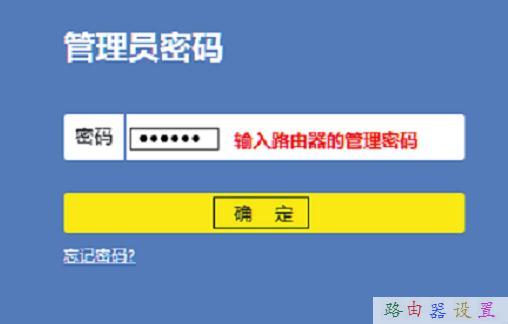
TL-WDR7800路由器登錄界面
注意問題:
管理員密碼(登錄密碼),是第一次設置這臺TL-WDR7800路由器時,由用戶自己創建的。如果忘記了,只有把TL-WDR7800路由器恢復出廠設置,然后重新設置TL-WDR7800路由器上網,重新設置無線密碼。
三、TL-WDR7800上設置限速
1、點擊“設備管理”

點擊“設備管理”
2、找到需要限速的設備
該頁面有多個終端,找到待控制的終端,然后點擊“管理”

找到需要限速的設備
重要說明:點擊某個設備的“管理”選項后,可以看到有一個“MAC”選項。可以通過查看電腦、手機上MAC地址來確定這個設備到底是誰的。
3、限制對應主機網速
點擊終端名字,修改為常用名便于管理。然后點擊 限速,分別限制上下行速率的最大值。

TL-WDR7800上設置限制網速
然后按照通信的方法,設置小張手機的網速。
4、檢查限速設置效果
在狀態中查看,小李和小張的上下行速率均受到控制,如下:

檢查TL-WDR7800的限速設置是否成功!
贊
0
賞


