
- A+
所屬分類:路由器設置
開共享的人有自由上網,也有限制人家上網的權利,諸如限速限IP也不在少數,當然最要命是MAC+IP限制方式!下面是www.sdxsdgy.com整理的一些關于破解路由器ip限速的相關資料,供你參考。
破解路由器ip限速的步驟如下:
主要步驟流程
1.修改路由器LAN IP地址,開啟DHCP功能
2.把上網方式修改為WAN口靜態IP方式
3.克隆電腦MAC地址到路由器
4.修改本機MAC地址
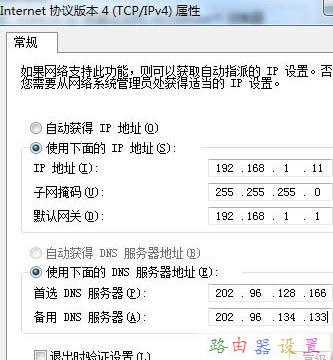
假設現上網的路由器IP為192.168.1.1
該實例中的電腦IP地址為192.168.1.11
本地連接IP設置如圖
記下所有IP地址,以后這要填到路由器里面的
把主角路由器帶上來,只用自己的電腦連接
進入設置介面,更改LAN IP地址
但不能改成192.168.1.x,到時會跟WAN口沖突的
一般我們的經驗習慣是改成192.168.2.1
以后設置路由器和網關都是用這個地址的,切記。
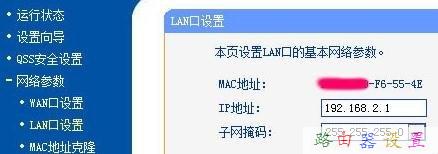
記得要把DHCP功能啟用,不然你會不適應的
這路由器內的電腦,無線連接客戶端都需要它的
把路由器重啟,把自己的電腦IP方式改成自動,手動也可,不要填錯就行
在瀏覽器輸入新的路由器LAN IP 192.168.2.1設置

把WAN口方式改為靜態IP
IP就填為以前電腦的設置,此實例對應設置為這樣
IP地址偽裝成功!

再找到MAC地址克隆,果斷點克隆MAC地址
此時,在網絡上,路由器已偽裝為你的電腦上網

修改你的網卡MAC,不然跟路由器重復是不行的
點本地連接,屬性,配置,出現選項卡選擇高級,找到“網絡地址”
“值”改成一個12位長的字符串,數字加ABCDEF任意組合


然后把你電腦之前連接上網的那根網線接入到WAN口(有顏色的話應該是藍色口),這個一定不能夠插錯。
贊
0
賞


