路由器怎么限制網速

  • A+
所屬分類:路由器設置

這篇路由器怎么限制網速是www.sdxsdgy.com特地為大家整理的,希望對大家有所幫助!想要了解更多信息,請繼續(xù)閱讀本欄目!

路由器限制網速的方法

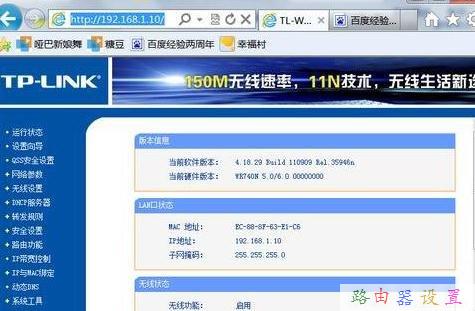
  1、首先,還是要打開瀏覽器,輸入路由器后臺的管理IP
pin碼是什么,win7本地連接不見了,磊科nw705p,帶寬是什么意思,騰達路由器怎么設置,tplink無線路由器設置

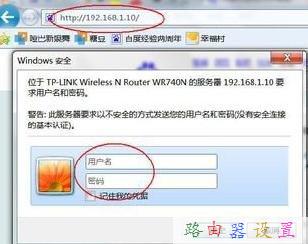
  2、再輸入正確的用戶名和密碼進入路由器管理后臺

pin碼是什么,win7本地連接不見了,磊科nw705p,帶寬是什么意思,騰達路由器怎么設置,tplink無線路由器設置

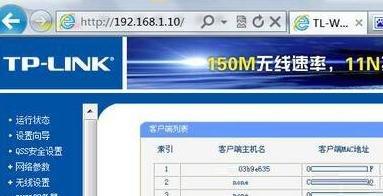
  3、為了后面的操作無誤,我們要先查看已有的IP和對應在的MAC地址欄。點擊左側的“DHCP服務器”,選擇“客戶端列表”,記下右邊顯示的對應的IP和MAC地址,這個一定要記對
pin碼是什么,win7本地連接不見了,磊科nw705p,帶寬是什么意思,騰達路由器怎么設置,tplink無線路由器設置

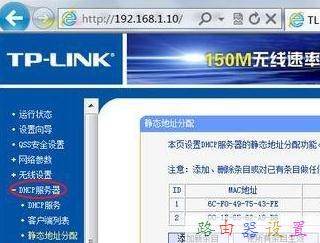
  4、然后再點擊左側的“靜態(tài)地址分配”鏈接,在右邊點擊“添加新條目”按鈕
pin碼是什么,win7本地連接不見了,磊科nw705p,帶寬是什么意思,騰達路由器怎么設置,tplink無線路由器設置

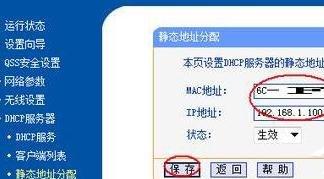
  5、然后在右邊輸入正確的對應的MAC和IP地址,再將“狀態(tài)”選擇為“生效”,再單擊“保存”按鈕保存,此步是為了以后網速和流量控制永遠無誤
pin碼是什么,win7本地連接不見了,磊科nw705p,帶寬是什么意思,騰達路由器怎么設置,tplink無線路由器設置

  6、再重復前面兩步,至到添加完成所有的IP;

pin碼是什么,win7本地連接不見了,磊科nw705p,帶寬是什么意思,騰達路由器怎么設置,tplink無線路由器設置

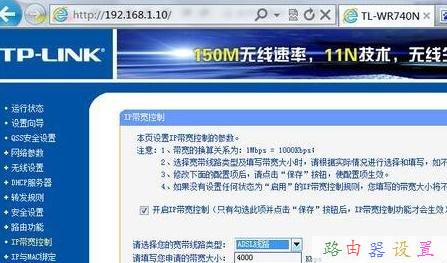
  7、然后再單擊左側的“IP帶寬控制”鏈接,在右邊勾選上“開啟IP帶寬控制”復選框并在下面選擇正確的網速
pin碼是什么,win7本地連接不見了,磊科nw705p,帶寬是什么意思,騰達路由器怎么設置,tplink無線路由器設置

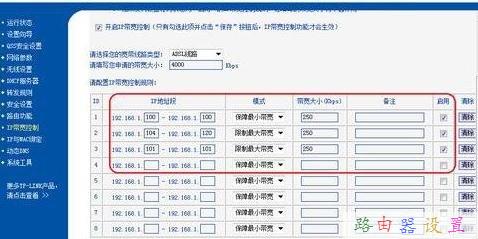
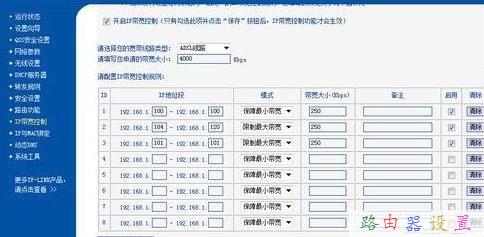
  8、然后,再在下面的規(guī)則中填寫要控制的IP和帶寬大小,同時也設置自己的電腦“保證最小帶寬”,并且全部選擇“啟用”
pin碼是什么,win7本地連接不見了,磊科nw705p,帶寬是什么意思,騰達路由器怎么設置,tplink無線路由器設置

  9、最后再單擊“保存”按鈕保存全部的設置即可。
 

發(fā)表評論

您必須才能發(fā)表評論!