
- A+
所屬分類:TP-LINK路由器
本文介紹了TP-Link TL-TR761系列3G路由器的USB訪問模式使用方法,TL-TR761系列的3G路由器內置有Micro SD卡槽,最大可支持32G卡擴充存儲;通過相應的配置,用戶可以在計算機上直接訪問TL-TR761系列設備的內置存儲或者SD卡上的文件。
TL-TR761系列的3G路由器一共有:TL-TR761 2000L、TL-TR761雙模2000L、TL-TR761 5200L這3種型號,本文將用TL-TR761 2000L為例介紹TL-TR761系列USB訪問的使用方法。
設置方法
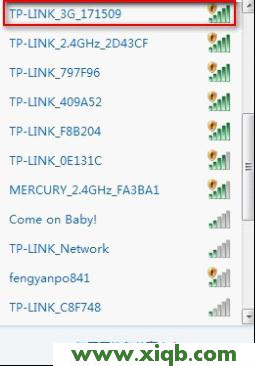
1、設備連接:打開筆記本電腦上的無線網卡,搜索TL-TR761 2000L的無線信號名稱(SSID名稱),SSID默認是TL-LINK_3G_XXXXXX(XXXXXX是MAC地址的后6位);找到TL-TR761 2000L的無線信號后,點擊連接即可。
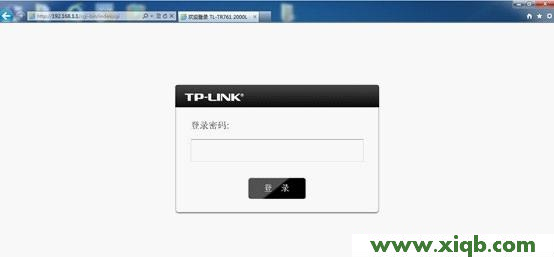
2、登錄管理界面:打開電腦上的瀏覽器,在瀏覽器的地址欄中輸入:192.168.1.1并按下回車按鍵(Enter)——>輸入登錄密碼:admin——>點擊“登錄”。
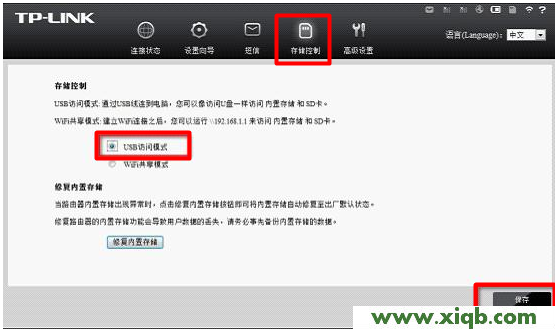
3、點擊“存儲控制”——>選擇“USB訪問模式”——>點擊“保存”。
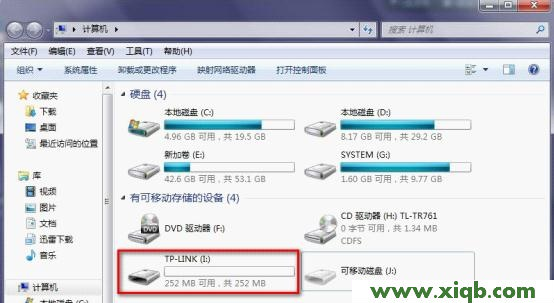
4、然后使用數據線把TL-TR761 2000L 3G路由器與電腦連接起來,打開“我的電腦/計算機”,可以看到磁盤名稱為TP-Link的移動存儲設備,和可移動的設備(SD卡);此時用戶可以直接訪問這兩個磁盤中的文件。
贊
0
賞


