- A+
所屬分類:無線路由器
極路由迅雷遠程下載怎么用?
問:極路由迅雷遠程下載怎么使用?為什么在極路由的設置界面,沒有找到迅雷遠程下載的設置選項?
答:極路由本身是沒有迅雷遠程下載這個功能的,但是可以通過第三方的插件來實現,需要安裝“迅雷遠程下載插件”和“局域網文件中轉站”這2個插件,安裝成功后,再配置以下“迅雷遠程下載插件”,就可以正常使用了。下面進行詳細介紹
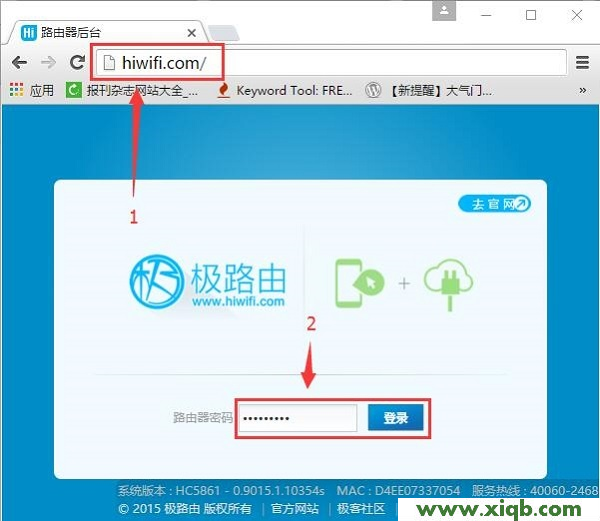
1、登錄到極路由后臺設置頁面
在瀏覽器中輸入:hiwifi.com 或者 192.168.199.1打開后臺登錄頁面——>輸入“管理密碼”,登錄到極路由后臺設置頁面。
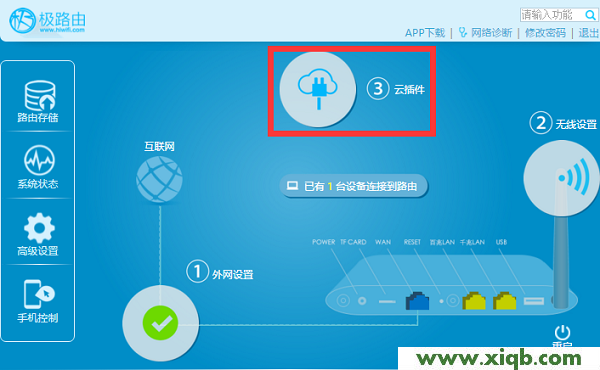
2、進入插件管理頁面
點擊“云插件”選項,如下圖所示
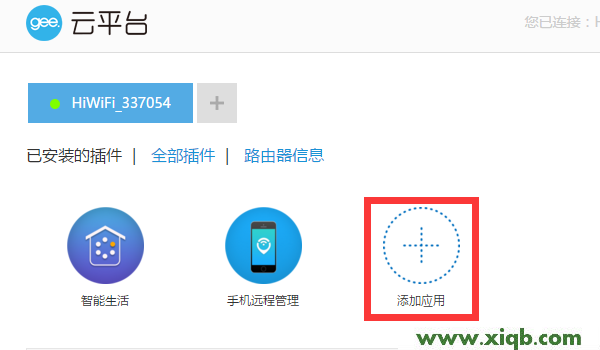
3、安裝“局域網文件中轉站”和“迅雷遠程下載”2款插件
(1)、點擊“添加應用”
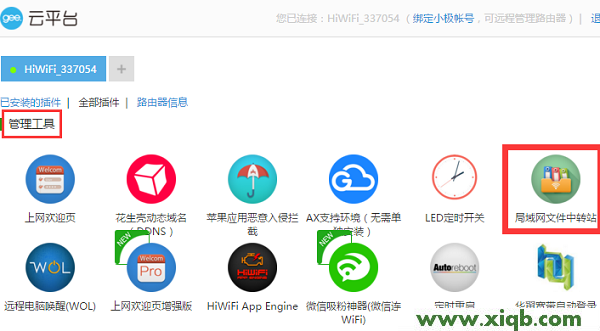
(2)、安裝“局域網文件中轉站”插件
(3)、安裝“迅雷遠程下載插件”

4、配置“迅雷遠程下載”
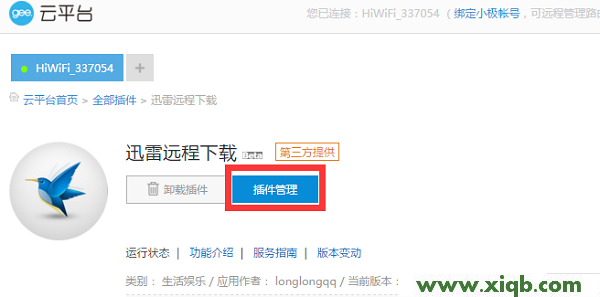
(1)、點擊“插件管理”,進入配置頁面
(2)、輸入你的迅雷賬號和密碼,進行遠程下載綁定

(3)、綁定賬號后刷新頁面,可以通過頁面上方導航菜單查看存儲器下載文件目錄;

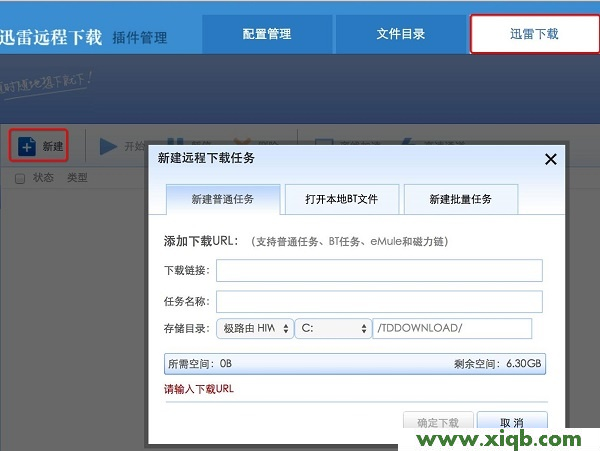
(4)、在辦公室、學校等地方,需要遠程下載文件時,只需要打開迅雷遠程下載官網:http://yuancheng.xunlei.com/添加下載任務就可以了。
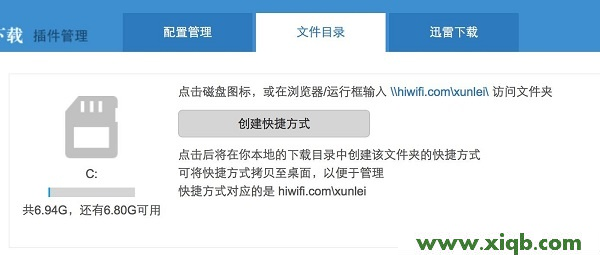
(5)、在瀏覽器輸入 \\hiwifi.com\ 查看下載的文件,可以根據需要將文件拷貝至其他地方。
贊
0
賞