- A+
D-Link DI 504路由器ADSL上網設置
本文介紹了D-Link DI 504路由器ADSL上網設置的方法,D-link DI-504路由器外觀時尚,小巧精致,功能上完全滿足正常家庭需要。提供有4 個10/100M 端口和1個10/100Mbps自適應WAN端口。另外D-link DI-504可基于Mac地址、IP地址以及URL和/或域名的內容進行過濾,可抑制來自WAN端Ping的攻擊,更能有效地防止病毒的傳播以及黑客的攻擊。
完成D-Link DI 504路由器的ADSL上網配置,需要進行以下3個方面的配置:1、路由器安裝;2、設置電腦IP;3、設置DI 504路由器。
步驟一:路由器安裝
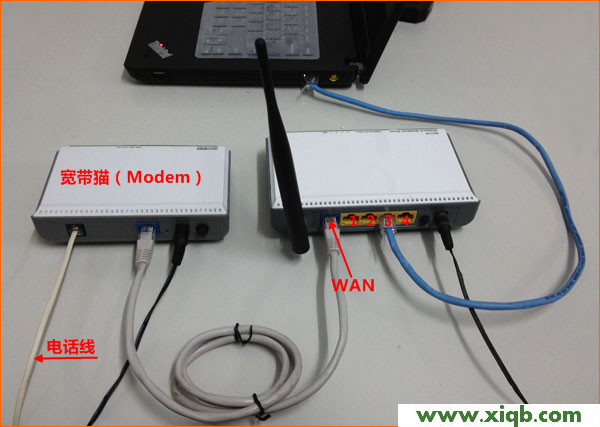
1、電話線上網用戶:請準備2根較短的網線,一根網線用來連接ADSL Modem或者光貓上的網線接口與D-Link DI 504路由器上的WAN接口;另一根網線,一頭連接電腦,另一頭連接D-Link DI 504路由器上的1/2/3/4任意接口。
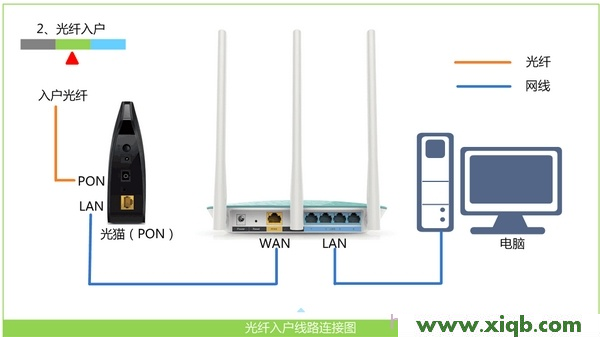
2、光釬上網用戶:用戶需要準備2根網線,其中一根網線用來連接光貓與D-Link DI 504路由器的WAN接口,另一根網線用來連接計算機與D-Link DI 504路由器的LAN接口(1/2/3/4中的任意一個都可以)。
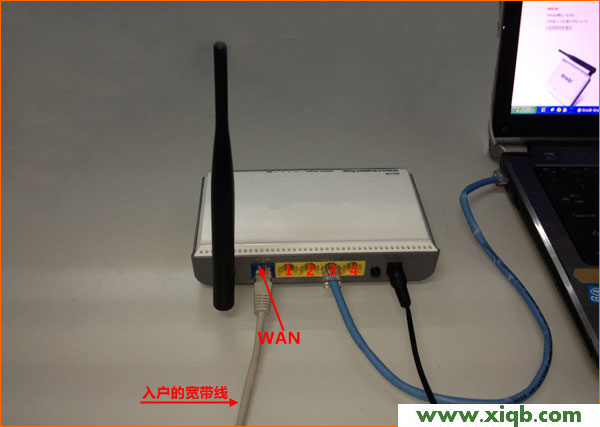
3、網線入戶上網:請準備1根較短的網線,網線入戶:指的是寬帶運營商提供了一根網線到用戶家里;請先把寬帶運營商提供的這根網線,插在D-Link DI 504路由器上的WAN接口;再把準備的網線,一頭連接電腦,另一頭連接D-Link DI 504路由器上的1/2/3/4任意接口。
步驟二:設置電腦IP
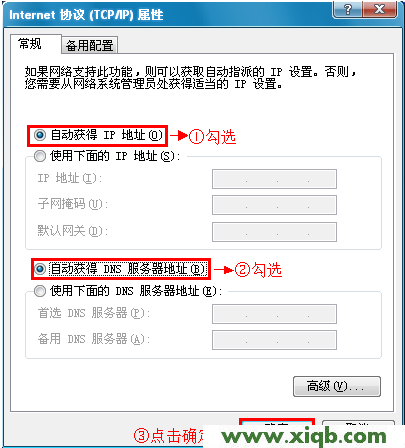
我們需要把自己的電腦IP地址配置為動態IP地址(自動獲取),因為D-Link DI 504路由器上默認已經啟用了DHCP服務,會自動給電腦分配IP地址。配置方法請點擊閱讀文章:電腦動態IP地址設置方法。
步驟三:設置D-Link DI 504路由器
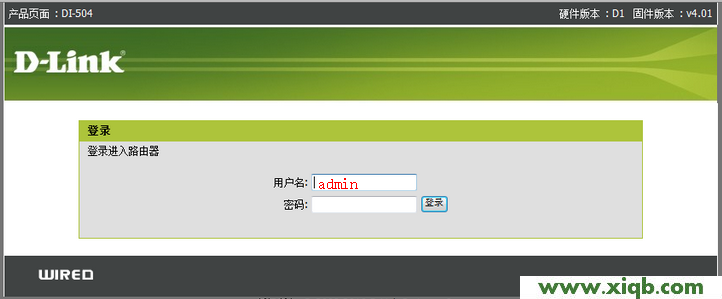
1、登錄配置DI 504路由器管理界面:在瀏覽器的地址欄中輸入:192.168.0.1,然后按下回車按鍵——>在彈出的對話框中輸入用戶名:admin——>點擊“登錄”。PS:默認沒有密碼,所以不需要輸入密碼即可登錄。
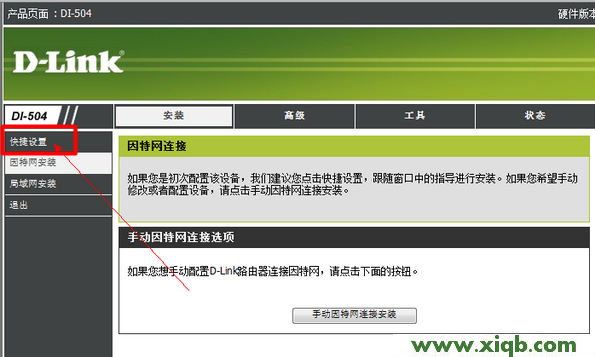
2、點擊“快捷設置”
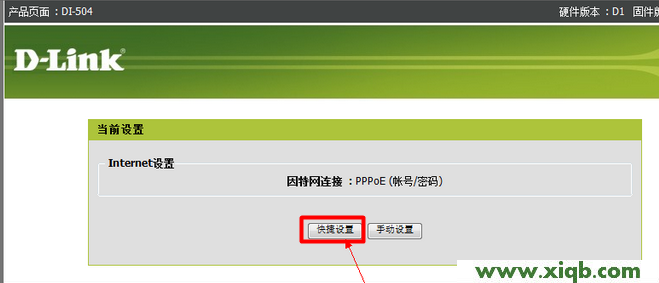
3、再次點擊“快捷設置”
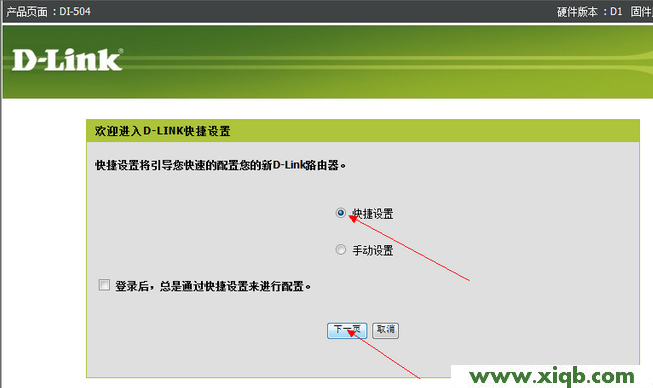
4、選擇“快捷設置”——>點擊“下一頁”。
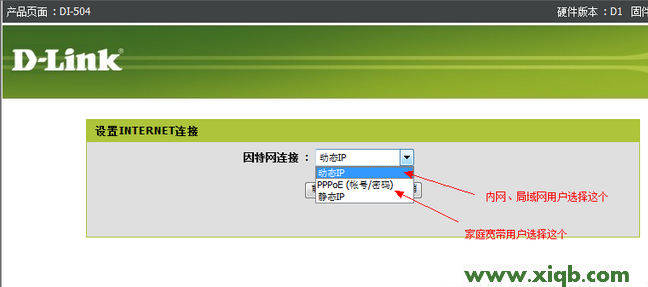
5、選擇“PPPoE(帳號/密碼)”
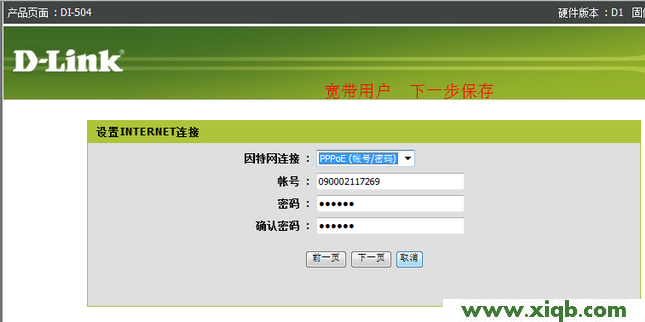
6、填寫ISP寬帶運營商提供的“帳號”和“密碼”——>點擊“下一頁”,然后保存設置即可。
 ?
?
至此,完成了D-Link DI 504路由器ADSL上網設置,計算機看可以連接D-Link DI 504路由器共享上網了;如果不能上網,請認真檢查相關配置步驟是否正確,排查問題。