- A+
Netcore磊科無線路由器怎么設置密碼
本文將介紹磊科(Netcore)無線路由器密碼的設置方法,包括磊科(Netcore)無線路由器的管理界面登陸密碼和無線網絡Wi-Fi連接時的驗證密碼。本文將以磊科NW705P無線路由器進行演示,磊科NW705P密碼的設置方法通用適用于其它型號的磊科路由器。
登陸密碼設置
磊科無線路由器web管理界面的默認登陸用戶名和密碼都是guest,為了網絡的安全,建議更換登陸用戶名和登陸密碼是非常有必要的.
1、使用默認登錄名和默認密碼登陸web管理界面:在瀏覽器中輸入:192.168.1.1,然后回車,在彈出的登陸對話框中的用戶名和密碼后面輸入guest進行登陸。

2、點擊“高級配置”

3、點擊“系統工具”---->“用戶名/密碼修改”---->在右側的“新用戶名”后面輸入一個新的登陸用戶名---->在“新密碼”后面輸入一個新的登陸密碼---->在“確認密碼”后面再次輸入剛才的新密碼---->最后點擊“保存生效”。

無線網絡(Wi-Fi)密碼設置
1、登陸到Web管理界面:在瀏覽器中輸入:192.168.1.1,然后回車,輸入用戶名和密碼登陸。
2、登陸后在在“無線配置”下面的“無線加密狀態”后面選擇“加密”---->在“無線密碼”填寫無線wi-fi的密碼---->設置完成后點擊“保存生效”即可。

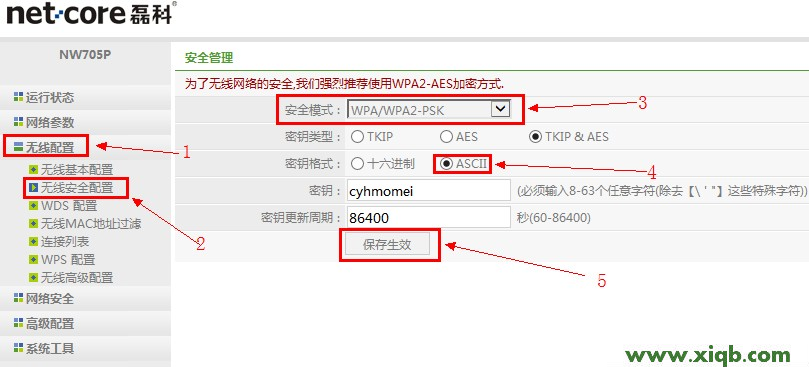
3、為了你的無線網絡的安全,建議把“無線密碼”的加密方式設置為WPA2-PSK或者WPA/WPA2-PSK的加密方式,兩種加密方式不易被蹭網軟件破解。
點擊“高級配置”
點擊“無線配置”----->再點擊“無線安全配置”---->在右側的“安全模式”選項下面選擇WPA2-PSK或者WPA/WPA2-PSK的加密方式---->在“密鑰格式”后面選擇ASCII---->在“密鑰”后面可以再次修改無線網絡的密碼,如不許修改就不動---->點擊“保存生效”。